twitter


Without any softwer Folder Lock Windows 7 / Vista

आउनुस आज हामी तपाइँसंग Windows 7 & Vista को Folder कसरी Lock गर्ने बिना कुनै सफ्टवेर भन्ने बारेमा छलपल गर्न गैराखेका छौ र यदी तपाइंलाई यसको बारेमा कुनै जानकारी छैन भने र Folder lock गर्छु भनेर उपाएको खोजीमा हुनुहुन्छ भने अनलाईन कम्प्युटर ईनिस्टच्युटले बिना कुनै झन्झट foldar lock गर्न हजुरलाई सहयोग गर्नेछ

१. सबैभन्दा पहिला आफुले Lock गर्नु पर्ने Folder मा गएर उक्त Folder लाई Right click गरेर Properties मा क्लिक गर्नुहोस र Security मा क्लिक गर्नुहोस र Adit मा क्लिक गर्नुहोला जस्तै तलको चित्र हेर्नुहोस

२.  अब Adit मा क्लिक गरिसकेपछी नया pop up Windows खुल्नेछ र Group or user names: को list मा हेरेर Select गर्नुहोस कुनचाही नामलाई permission दिनुहुन्छ खुल्नको लागी एउटामा क्लिक गर्नुहोस जस्तै उदाहरणको लागी USers (kedar:hp\users) र फेरी तलको Permission for administrator को लिस्टमा हेर्नुहोस त्यहाँ Modify को सिधा दायाँ तिर Deny मा Check mark लगाउनुहोस अथवा तलको चित्र हेर्नुहोस

३. अब Apply बटन थिचेपछी नया एउटा Pop up windows खुल्नेछ र त्यहाँ Yes बटन थिच्नुहोला र तपाइंको Foder lock पुरा भयो नोट :ध्यान दिनुहोला तपाइंले Group or user names: को लिस्टमा कुन चाही नामलाई select गर्नुभएको थियो त्यो सदैब तपाइंलाई याद हुनुपर्दछ तपाइंले Folder Lock त गर्नुभयो अब त्यसलाई कसरी खोल्ने त्यसको जानकारी लिनलाई यस तलको लिंकमा Click गरेर हेर्नुहोस
के तपाईंले Folder Lock गरेर खोल्न नजान्नु भएको हो ?
कस्तो लाग्यो तपाइंलाई यहाँ माथीको तरीका आफ्नो महत्वपुण File Folder लाई सुरक्षाले राख्नको लागी धन्यबाद |
Friday, January 4, 2013 | 0 comments |


अब Lock गरेको Folder लाई खोल्ने तरीका "Windows 7 / Vista"

अब Lock गरेको Folder लाई खोल्ने तरीका "Windows 7 / Vista"... यसो भन्दा तपाईं सोचाइमा पर्नु भयो होला हैन पक्कै पनि पर्नु भयो होला तर के तपाईं यसको मतलब के हो जान्न चाहनुहुन्न यदी हजुर संग समय छ भने म बताउँछु र यो तपाईं कै Computer को बारेमा हो यस्तै केही दिन अगाडी मैले Windows 7 र Vista मा बिना कुनै Software Folder Lock कसरी गर्ने भनेर लेखेको थिएँ र केही साथीहरुले त्यो तरीका ले Folder Lock त गर्नुभयो तर खोल्न असहज भयो भन्ने गुनासो मलाई प्रस्ताब राख्नुभयो त्यसैले खास गरी यो पोस्ट म अब Lock गरेको Folder लाई कसरी खोल्ने त भन्ने बारेमा चर्चा गर्न खोजेको हो यदी तपाईं पनि कुनै Software Folder Lock गर्न चाहनुहुन्छ भने यो तलको लिंकमा Click गरेर जानुस अनि Folder Lock गरी आफ्नो ब्यक्तीगत Documents लाई Security ले Lock गर्नुस र पुन त्यसलाई कसरी खोल्ने भन्ने बारेमा जानकारी लिनलाई यो पोस्टमा यहाँ तल लेखीएको उपाए सिक्नुस

के तपाईं बिना कुनै Software Folder Lock गर्न चाहनुहुन्छ 
यदी हजुरले Folder Lock गरीसक्नुभायो भने अब त्यसलाई खोल्नको लागी यहाँ तल हेर्नुहोस
१. सबैभन्दा पहिला तपाइंले Lock गरेको Folder लाई Double Click गरेर खोल्ने कोशिस गर्नुस हजुरले खोल्ने कोशिस गर्दा त्यहाँ खोल्नको लागी Permission दिएको हुँदैन जस्तै यहाँ तलको जस्तो चित्र देखाउँछ र तपाइंले त्यहाँ खोलिएको सानो Dialog Box मा "Continue मा Click गर्नुस

२. त्यसपछी फेरी अब त्यहाँ अर्को Dialog Box खुल्नेछ र तपाइंले त्यस Box मा तल रहेको "Security Tab मा Click गर्नुस

३. अब त्यहाँ अर्को खुलीएको Properties Window मा माथी रहेको "Security Tab मा Click गरी तल "Edit" मा Click गर्नुस

४. अब तपाइंले यहाँ ध्यान दिनुपर्ने हुन्छ मतलब पहिला तपाइंले Folder Lock गर्ने बेलामा "Group or user names" भन्दा तल रहेको कुन चाहिं User name मा Click गर्नु भएको थियो त्यो सदैब सम्झीरहनु जरुरी छ जस्तै मैले "Administrators (KEDAR\Administrators)" मा Click गरी Folder lock गरेको थिएँ त्यसैले तपाइंले पनि त्यस्तै त्यहाँ रहेको Name मध्य कुन Name मा Click गरेर Lock गर्नु भएको थियो र अब खोनको लागी पनि त्यसैमा Click गर्नुस र अब तल "Remove" लेखेको Button मा Click गर्नुस र सबैभन्दा तल "Apply" मा Click गर्नुस अनि Ok गर्नुस

जब तपाइंले Remove Button मा Click गरेर Apply Button थिच्नुहुन्छ त्यसपछी Lock गरेको File पनि खुलेर त्यस भित्र रहेको Programs देखीसकेको हुन्छ Folder Lock गर्ने बारेमा तल लिंकमा Click गर्नुस
Folder Lock गर्नुहोस... धन्यबाद
| 0 comments |
जब तपाईं  Windows Explore खोल्नुहुन्छ अनि त्यहाँ Explorer को Sidebar मा आफुलाई चाहिने भन्दा बढी Folder हरु देख्नुहुन्छ र आफुलाई चाहिने folder चाहिं कहाँ छ Scroll गरेर नै हेर्नुपर्ने हुन्छ कती दिन यस्तो समस्याले भोगिरहने यदि तपाईं यो समस्याबाट मुक्त हुन चाहनुहुन्छ भने तल हेर्नुस र यदि तपाईं होइन म Sidebar मा Windows Explorer को सबै Folder लाई देखाउन चाहन्छु भन्नुहुन्छ भने पनि त्यो तपाईंको राम्रै विचार हो र यसको तरीका पनि तल नै हेर्नुस कसरी गर्ने भन्ने बारेमा लेखिएको छ
१. सबैभन्दा पहिला Windows Explorer खोल्नुहोस र keyboard बाट Alt key थिच्नुहोस र माथी देखिएको "Tools" मा click गर्नुहोस र "Folder options" मा क्लिक्क गर्नुहोस 


२. त्यसपछी अब त्यहाँ खुलेको
Pop up windows मा सबैभन्दा माथी "General" tab मा Click गर्नुहोस र अब तल हेर्नुहोस "Navigation pane" भन्दा तल "Show all folders" लेखेको देख्नुहुनेछ र त्यहाँको खाली कोठामाMark लगाउनुभयो भने Sidebar मा सबै Folder देखिनेछ र Unmark लगाउनुभयो भने Defultsfolder हरु मात्रै देखिनेछ विचार गरेर Mark अथवा Unmark लगाउनुहोस र तल "Apply" button थिच्नुहोस अनि "Ok" गर्नुहोस


कस्तो लाग्यो तपाइंलाई यो तरीका साहेद हजुरलाई सामान्य लग्यो होला मेरो बिचारमा की छैन हामि अझै बढी 
जटिल आर्टिकल अपडेट पनि गर्ने छौं धन्यबा

Thursday, January 3, 2013 | 0 comments |
यो भन्दा पहिलाका पोस्टहरुमा TAskbar मा रहेको System icons लाई Notification area मा राख्ने की Hiden गरेर राख्ने भन्ने बारेमा चर्चा गरेको थिएँ  जस्तै: Volume, Network, antivirus, Timing watch इत्यादी त्यसको लागी यो Link मा गएर हेर्न सक्नुहुन्छ र आज भने म त्यी प्रोग्रामलाई notification area र Hiden box मा नराखी पूर्ण तरीकाले हटाउने अथवा त्यस्ता System Icon तपाइंले पहिले देखिनै Computer को Taskbar मा देख्नु भएको छैन भने कसरी देखाउने त भन्ने बारेमा तल उल्लेखीत गर्दै छु यदी तपाईंले चाहेमा त्यसको पुरा फाइदा उठाउन सक्नुहुन्छ तलको तरीकाबाट

१. सबैभन्दा पहिला "Start \ Control panel" मा गएर "Notification Area Icons" मा क्लिक गर्नुहोस यदी तपाईं Control panel "Category" मा हेर्दै हुनुहुन्छ भने Control panel को दायाँ तिर माथी हेर्नुहोस त्यहाँ category मा क्लिक गरी "Large icons मा क्लिक गर्नुहोला अथवा Start button मा क्लिक गरी Search box मा "Notification Area Icons" type गर्दा पनि हुन्छ


२. त्यसपछी त्यहाँ नयाँ Windows खुल्नेछ र तपाइंले त्यहाँ तल "Turn system icons on or off" भनेको Options मा Click गर्नुहोस


३. त्यसपछी अब त्यहाँ खुलेको Windows मा हजुरले Left side मा "System Icons" देख्नुहुनेछ र Right side मा "Behaviors" देख्नुहुनेछ मतलब Left side मा देख्नुभएको Icon हरु सबै "On" गरीएको जती Taskabar मा देखिएको छ र "Off" गरीएको जती Taskbar मा देखिएको छैन र अब तपाइंले त्यहाँ Customize गर्न सक्नुहुन्छ की कुन-कुन Icons Taskbar मा देखाउने र कुन-कुन Icons लाई Tasbar बाट हटाउने भनेर त्यसको लागी त्यहाँ "On" गर्नुभयो भने Taskbar मा देखिन्छ र "Off" गर्नुभयो भने Taskbar बाट हट्छ अब आँफैले सोचेर काम गर्नुस र काम सकिएपछी तल "Ok" button थिच्नुहोस


कस्तो लाग्यो तपाइंलाई यो तरीका शाहेद मलाई लाग्छ हजुरको लागी उपयोगी नै भयो होला धन्यबाद|
| 0 comments |
Shut Down button and log off button भनेको जब तपाइंले आफ्नो कम्प्युटरको Taskbar मा रहेको Start button मा क्लिक गर्नु भयो भने त्यहाँ दायाँ तिर Shut down and log off restart बटनहरु देख्नुहुनेछ र यदी तपाईं त्यी बटनहरु मध्य Shut Down, र Log off बटन Disable गर्न चाहनुहुन्छ भने आउनुस तल यसैको बारेमा चर्चा गरेको छु मैले यहाँ तलको चित्र नं: १ र चित्र नं: २ मा हेर्नुहो
   
          चित्र नं: १ (पहिला)

                 चित्र नं: २ (पछी)

  यी माथीका दुइ चित्रहरु चाहिं Windows 7 को हो र Windows 7 मा चाहिं Shut Down, Restart, Hibernate, Sleep गरी जामा चार Option लाई लुकाउन सकिन्छ तर Windows Xp मा चाहिं Log off button मात्रै लुक्छ र त्यसको लागी यहाँ तल हेर्नुहोस
१. सबैभन्दा पहिला "Run" Program लाई खोल्नुहोस त्यसको लागी Keyboard बाट Win logo+R थिच्नुहोस अथवा "Start" button मा क्लिक गरेर त्यहाँ Search box मा "Run" type गरी देखिएको फईल्लाई खोल्नुहोस र त्यसपछी "Regedit" type गरेर "Ok" button मा क्लिक गर्नुहोस

२. त्यसपछी त्यहाँ "Registry Editor" खुल्नेछ र हजुर ले त्यहाँ तल यो Message "HKY_CuRRENT_USER \ Softwer \ Microsoft \ Windows \ CurrentVersion \ Policies \ Explorer" सम्म गएर "Explorer" मा क्लिक गर्नुहोस र दायाँ तिर रहेको कोठामा कुनै पनि खाली ठाउँमा Right Click गर्नुहोस Right Click गरीसकेपछी त्यहाँ "New" button मा Mouse लगेर "DWORD (32- bit) value" यदी तपाईंको Windows 64 bit हो भने "DWORD (64-bit) value" र Windows XP हो भने "DWORD" मा क्लिक गर्नुहोला

३. त्यसपछी त्यहाँ "New Value # 1" मा "NoClose" नाम दोहोर्याउनुहोस र त्यसलाई Double click अथवा Right click गरेर "Modify..." मा क्लिक गर्नुहोस
४. त्यसपछी त्यहाँ खुलेको Dialog box मा "1" type गर्नुहोस र "Ok" गर्नुहोस

त्यसपछी Registry Editor को सबै फाईल बन्द गरेर Computer Restart गर्नुहोस र हेर्नुहोस त्यहाँ हटेको देख्नुहुनेछ र यदी तपाईं यसलाई फेरी पहिलाकै फर्काउन चाहनुहुन्छ भने यहि माथीको तरीकालाई अपनाउनुहोस र Value box मा हजुरले एक टाईप गर्नुभएको थियो त्यसलाई हटाएर 0 शुन्य टाईप गर्नुहोस अनि फेरी कम्प्युटर Restart गर्नुहोस फेरी पहिलाकै जस्तो देख्नुहुनेछ कस्तो लाग्यो यो तरीका हजुरलाई तल Comment Box मा प्रतिक्रिया दिन नभुल्नुहोइला है र Shut Down button बनाउन चाहनुहुन्छ भने यो Link मा जानुहोला धन्यबाद|
| 0 comments |
शाहेद यस्तो कुराहरु त मैले हजुरहरुलाई भनिराख्नु के नै जरुरी थियो होला र जस्तो लाग्छ तर पनि त्यसो भनेर कहाँ हुन्छ सबै इन्टरनेट चलाउने साथीहरुलाई थाहा पनि त नहुन सक्छ होइन र त्यसैले आज मैले यस्तै इन्टरनेट मा सामग्री खोज्ने साधन मध्य एक गुगल सर्च को बारेमा केहि चर्चा गर्न गैराखेको छु र यस चर्चाले तपाइंलाई अबश्य छिटो अनि सजिलो पनि बनाउँछ गुगल बाट सामग्रीहरु खोज्नको लागी त्यसोभए आउनुस न त के रहेछ हेरौं के रहेछ त्यस्तो खास जानकारी
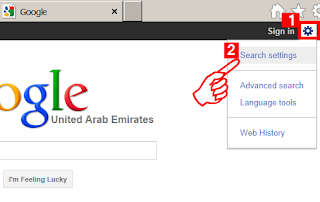
१. सबैभन्दा पहिला त तपाईं google को Home  page मा जान लाई जरुरी छ र त्यहाँ गैसकेपछी Right Side को माथी तिर "Options" button मा Click गर्नुहोस र "Search Settings मा Click गर्नुहोस

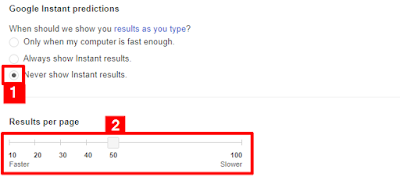
२. जब तपाइंलाई इन्टरनेट मा कुनै पनि चिजको आबश्यकता हुन्छ तब तपाईं गूगल सर्च ईन्जिन मा नै जानुहुन्छ यो कुरा मा दुइ मत छैन हुन त खोजीको लागी यस्ता धेरै अरु ईन्जिनहरु पनि छन् तर केहि सामान खोज्नु पर्यो भने गुगल कै नाम आउँछ र तपाईं गुगल सर्च मा आफुलाई चाहिएको सामग्रीको नाम टाईप गर्नुहुन्छ जस्तै: " download" तपाइंले Download टाईप गरिसकेपछी सर्च गर्नुहुन्छ र र तल हेर्नुस download सम्बन्धी जोडिएका सामाग्रीहरु त्यस पेजमा जम्मा दश वा पन्ध बिस भन्दा बढी लिंक देखाएको हुँदैन र अरु download मा जोडिएका सामग्रीको लागी तपाइंले तल पुछारमा 1,2,3,4,5,6,7,8,9,10 लेखिएको ठाउँमा २, ३ गर्दै जानुहुन्छ अरु पेजमा तर मा हजुरलाई हरेक पेजमा तपाइंले सर्च गर्दा कति ओटा लिंक देखियोस भनेर चाहनुहुन्छ तपाइंले 100 एक सय लिंक सम्म देखाउन सक्नुहुन्छ प्रत्यक पेजमा र यसो गर्दा तपाइंलाई छिटो-छिटो अरु पेजमा जानु जरुरी पर्दैन तपाइंले दश चोटी click गरेर अथवा दश ओटा पेजको सामग्री एकै पेजमा पाउन सकिन्छ त्यसको लागी तल हेर्नुहोस 
Google Instant Predications मा रहेको ३ नम्बरको "Never show instant results." मा Mark लगाउनुहोस र तल "Result per page" मा देखिएको Scale लाई कतीमा राख्न चाहनुहन्छ जस्तै 40, 50, 100 तपाइंले जातीमा राख्नु भयो ताती नै लिंकहरु देखाउंछ तपाइंले गुगल सर्च मा सामग्री खोज्दा त्यसैले कतीमा राख्न चाहनुहुन्छ त्यतिमा नै लैजानुस

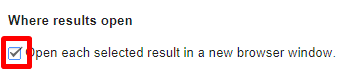
२. यसैसम्बन्धी अब फेरी म अर्को तरीका हजुरलाई भन्छु जब हामीले गुगल सर्चमा सामग्री खोज्छौं र आफुलाई चाहिएको सामग्रीको लिंकमा क्लिक गरेर जान्छौं तपाइंले कहिलेइ बिचार गर्नु भएको छ की एक चोटी छोडेर गैसक्नुभो गुगल सर्च ईन्जिंलाई तपाइंले मतलब जब तपाइंले त्यहाँ कुनै एउटा लिंकमा क्लिक गर्दा New tab नखुली उही Same windows मा खुलिदिन्छ र गुगलमा अरु सामान खोज्नु पर्दा फेरी अर्को  New tab अथवा त्यहि पेजलाई Back गरेर ल्याउनु पर्छ तर हजुरले चाहनुभयो भने हजुरले क्लिक गरेको प्रत्यक लिंक new tab मा खुल्नेछ र पटक-पटक गुगलमा धैराख्नु पर्दैन त्यसको लागी तल हेर्नुहोस
"Where results open" भनेको तल हेर्नुहोस त्यहाँ लेखिएको छ Open each selected result in a new browser window. त्यसको खाली कोठाभित्र Mark लगाईदिनुहोस त्यसपछी तपाइंले गुगलमा जती पनि सामान सर्च गरी कुनै एक लिंकमा क्लिक गर्नुहुन्छ अनि त्यसपछी त्यो लिंक नया Windows मा खुल्नेछ यसो गर्नाले तपाइंलाई गुगलमा पटक-पटक धैराख्नु पर्दैन

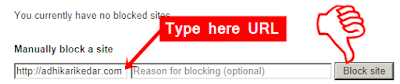
३ अब म हजुरलाई नचाहिने साइट ब्लक गर्ने बारेमा लेख्दै छु यदि हजुर आफुलाई नचाहिने साइटहर Block गर्न चाहनुहुन्छ भने Block गर्न सक्नुहुन्छ तर त्यसको मतलब तपाइंको कम्प्युटर बाट नै Block चाहिं हुदैन यो भनेको Google Search Engine बाट Search गरेर खोज्दा मात्रै नभेटिने हो त्यो पनि तपाईं Google Acount मा Log in भएको बेला मा हो यदि तपाईंले नचाहिने साइट Block गर्न को लागी आफ्नो google Acount को जरुरत हुन्छ र Block गरेको साइटलाई तपाइंले चाहे जती पनि सर्च गर्नुस त्यो साइट नदेखिएर अरु अरु साइट मात्रै देखिन्छ र तपाइंले सिधै माथी address bar मा type गर्नु भयो भने मात्रै खुल्छ त्यसैले यदि हजुरलाई यो तरीका मन परेको छ भने त्यहाँ हेर्नुहोस "Blocked Unwanted results" को तल हेर्नुहोस "Block Unwanted sites" लेखेको link देख्नुहुनेछ र त्यसमा right Click गरी Open in new tab मा Click गर्नुहोस

4. अब त्यहाँ अर्को Windows खुल्नेछ र सबैभन्दा पहिला अघिको पेजमा गई त्यहाँ तल "Save" बटनमा क्लिक गर्नुहोस र फेरी यहि Windows मा आउनुहोस र अब त्यहाँ तल "Manually block a site" भनेको पहिलो कोठाभित्र block अर्नु पर्ने Site को URL Type गरी "Block Site" मा Click गर्नुहोस

त्यसपछी त्यहाँ Block गरिएको साइटको लिस्ट देखिनेछ र यदी तपाइंले चाहेको बेलामा त्यस साइटलाई Unblock मा क्लिक गरी पुन खोल्न पनि सक्नुहुन्छ र यसै गरी तल Url type गरी अन्य साइटहरु पनि Block गर्न सक्नुहुन्छ धन्यबाद।
| 0 comments |
    तपाईं हामी सधैं कुनै पनि Programs google search engine मा Search गर्छौं अनि देखिएको अर्थात खोलिएको लिंक हरु खोज्न थाल्छौं र आफुलाई चाहिएको लिंक भेटीएपछी त्यसमा क्लिक गर्छौं तर तपाइंलाई  त्यो साईट को डिजाईन कस्तो छ खुल्छ कि खुल्दैन अथवा अन्य कुराहरु नबुझी हामि सिधै लिंकमा क्लिक गरेर जान्छौं तर त्यसो होइन आउनुस मैले हजुरलाई अर्कै नयाँ तरीकाले साइटमा जाने सजिलो उपाए दिएको छु तल हेर्नुहोस

१ सबैभन्दा पहिला Google Search Engine मा गएर आफुलाई चाहिएको सामग्री Type गरी Search गर्नुहोस र त्यसपछी हजुरले तल धेरै लिंक हरु देख्नुहुनेछ कुनै पनि एउटा लिंक्को दायाँ पट्टी सानो Icon देख्नुहुनेछ र त्यहाँ हजुरले आफ्नो Mouse pointer लाई केहि समय राख्नुहोस Automatic त्यहाँ Website को चित्र देखिनेछ जस्तै तल चित्र हेर्नुहोस
त्यसपछी तपाईं सिधै त्यो चित्रमा क्लिक गरेर उक्त Webpage मा भ्रमण गर्न पनि सक्नुहुनेछ धन्यबाद।
| 0 comments |
तपाईं भने आफ्नो साथीको लागी भनेर दिनमा पटक-पटक Messanger मा Online देखिनुहुन्छ त्यै साथीको लागी भनेर तर उता साथी भने कहिल्यै पनि Online मा देखिंदैन तर उसलाई थाहा छ की तपाईं Online मा हुनहुन्छ भनेर किनकी तपाईं Invisible मा हुनुहुन्न त्यसैले उसले देखेको छ र कुरा गर्न चाहंदैन तपाइंसँग किन होला तर ऊ चाहिं दिनहुँ Invisible मा रहेर दिनभरी Messanger मा बसेको हुन्छ तर आफुलाई थाहा छैन कि साथी अहिले Online मा छ अथवा Sign In नै गरेको छैन भनेर त्यसैले मैले हजुर लाई त्यसको समाधान गर्ने औजार लिएर आएको छु जसको माध्यमबाट तपाईं सजिलै थाहा पाउन सक्नुहुन्छ की साथी अहिले Online मा भएर पनि Invisible मा बसेको छ अथवा Offline मा छ तुरुन्तै थाहा पाउनुहोस र तपाईं ऊ भन्दा बढी चलाख हुनुहोस अनि उसंग कुरा गर्नुहोस
कसरी प्रयोग गर्ने त यो तरीका ? यहाँ तल हेर्नुहोस
१. सबैभन्दा पहिला तपाईं यो तलको लिंकमा Click गरेर जानुहोस
यहाँ  Click गर्नुहोस
२. तपाइंले यहाँ माथी को लिंकमा Click गरिसकेपछी अब त्यहाँ Check लेखेको भन्दा बायाँपट्टी खाली ठाउँमा साथीको E-mail Adress type गर्नुहोस र "Check" मा Click गर्नुहोस अनि केहि समय पर्खानुहोला
३. अब केहि समय पछी ठिक त्यसको तल हेर्नुस त तपाईं को साथी Invisible मा छ की Offline मा छ त्यहीं नतिजा देखाउँछ  केहि उदाहरण यहाँ तल हेर्नुहोस
         म स्वयम Invisible मा रहेर Check गरेको
           उहाँ अहिले Offline मा हुनुभएको छ
याद गर्नुहोला E-mail Adress सहि हुनुपर्द छ
यदी तपाइंलाई साथीको Email ID थाहा नभए साथीको Email Adress कसरी पत्ता लगाउने त यहाँ तल हेर्नुस त्यसको लागी
४. सबैभन्दा पहिला त तपाइंलाई कुन साथीको Email ID चाहिएको हो ठिक त्यस साथीको लिस्टमा जानुस र त्यहाँ साथीको नाममा एकचोटी Click गर्नुस त्यसपछी दायाँतिर एउटा सानो Drop Down को Menu Icon देखिनेछ त्यसमा Click गरेर तल "Contact Details" मा Click गर्नुस
५. त्यसपछी त्यहाँ अर्को एउटा Popup Windows खुल्नेछ र त्यस Window को तल "Messanger ID:" मा हेर्नुस त्यहाँ साथीको Email Adress देखिएको हुन्छ अनि त्यसलाई Copy गरेर Check गर्नुस
कस्तो लाग्यो हजुरलाई यो तरीका
यदी यो post मेरो Messanger को साथीहरुले हेर्दै हुनुहुन्छ भने कृपया मलाई चाहिं Check नगर्नु ल किनकी म सधैं Invisible मा हुन्छु हजुरले Check गर्नु भन्दा पहिला नै मैले मेरो बारेमा बताईदिएँ हाहाहाहाहाहाहा... धन्यबाद |
| 0 comments |
 हामी ले आफ्नो कम्प्युटरको Antivirus ले काम गरिराखेको छ कि छैन त भनेर  कसरि थाहा पाउने ? मलाई थाहा छ तपाईं दैनिकी Antivirus Scan गर्नुहुन्छ र Update पनि गरीराख्नुहुन्छ र पनि तपाईंलाई confuse भैराखेको हुन्छ किनकी आफ्नो कम्प्युटरको Antivirus ले काम गरेको छ की छैन भनेर त्यसैले अब चेक गर्नुस काम गरेको ठिक छ की छैन भनेर
१. सबैभन्दा पहिला तपाईं ले यो तलको लिंकमा Click गरेर File Download गर्नुहोस
Download को लागी यहाँ Click गर्नुहोस
२. अब माथीको File Download गरीसकेपछी त्यसलाई Computer मा गएर ZIP File बनाउनुहोस ZIP File बनाउनको लागी File मा Right Click गरी "Extraxt..." मा Click गर्नुहोला र अब त्यसपछी हजुर ले Extract गरेको File लाई खोलेर त्यहाँ भित्र "Antivirus Checked by kedar" लेखेको File लाई Notepad मा खोल्नुहोस र फेरी त्यसलाई Save as... मा Click गरी एक नयाँ Folderमा Save गर्नुहोस Save गर्दा कुनै एउटा Link को नाम दिएर Save गर्नुहोला जस्तै w3computercourse.blogspot.com र आफ्नो Keyboard मा Enter बटन दबाउनुहोस

 ३. र तपाइंले यो कोडलाई Save गरीसकेपछी केहि मिनेटपछी तपाइंको कम्प्युटरमा रहेको Antivirus ले त्यसलाई Save गर्न दिएन र Antivirus ले तपाइंलाई Message दियो अर्थात Save गर्नको लागी Block गरिदीयो भने कम्प्युटरको Antivirus ठिक छ जस्तै यदी तपाईं Avast Antivirus User हुनुहुन्छ भने यहाँ तलको जस्तो Message दिएर Antivirus ले Save गर्नबाट Block गरिदिन्छ


र यदी तपाईं पनि Avast Antivirus चलाउनुहुन्छ भने यस्तै Message दिन्छ र अरु नै Antivirus चलाउनुहुन्छ भने कुनै न कुनै एक Message अबश्य दिएको हुन्छ र यदी त्यस्तो केही पनि नदेखाई Save भयो भने त्यो Antivirus ठिक छैन भन्ने जाने हुन्छ र तपाइंले Antivirus Change गर्नतिर लाग्दा फरक नपर्ला र Antivirus Change गर्न चाहनुहुन्छ भने यो Page मा जानुहोस धन्यबाद |
Wednesday, January 2, 2013 | 0 comments |
यदी तपाईं पनि आफ्नो keyboard बाट नै कम्प्युटर बन्द गर्नको लागी shortcut keyboard key बनाउन चाहनुहुन्छ भने सबभन्दा पहिला तपाइंले आफ्नो कम्प्युटरको Desktop मा Shortcut shutdown icon बनाउन जरुरी छ र यदी हजुरलाई Shortcut shutdown बटन बनाउन आउदैन भने र हजुरको windows 7 हो भने यो लिंकमाजानुहोला र Xp हो भने यो लिंकमा जानुहोला र अन्य Windows को लागी भने मैले लेख्नलाई समय मिलिरहेको छैन त्यसैले क्षमा चाहन्छु र अब shutdown icon ready भैसकेपछी तलको नियम पालन गर्नुहुन आग्रह गर्दछु। 
१. सबैभन्दा पहिला तपाइंको desktop मा रहेको Shutdown icon लाई Right click गर्नुहोस अनि properties मा क्लिक गर्नुहोस र खुलेको Windows मा Shortcut tab मा क्लिक गर्नुहोस र तल None लेखिएको ठाउमा तपाइंलाई मन लागेको एउटा अक्षर अथवा अंक लेख्नुहोस र त्यहाँ देखिनेछ जस्तै हजुरले A टाईप गर्नुभयो भने Ctrl + Alt + A देखिनेछ र त्यहि नै हजुरको keyboard key बनिनेछ र हजुरले त्यसलाई सदैब सम्झी राख्नुस अनि तल Apply बटन थिचेर OK बटन थिच्नुहोस
अब तपाइले Shutdown को लागी Shortcut keyboard key तयार गरिसक्नुभयो र अब बन्द गर्ने बेलामा keyboard बाट नै बन्द गर्न सक्नुहुन्छ धन्यबाद |  
| 0 comments |
तपाईं हामीले Computer चलाउँदा जती सजिलो अनि छिटो भयो भने समयको बचत अनि थोरै समयमा धेरै काम गर्न सकिन्छ त्यसैले आउनुस आफ्नो अमुल्य समयको महत्व बुझेर केहि Shortcut  हेर्नुस Computer चलाउँदा कुनै एस्तो Function को जरुरत हुन्छ तर त्यो Function देखीएको हुदैन तर Shortcut बाट उतीबेला नै फेर्ला पार्न सकिने केही उदाहरण यहाँ तल हेर्नुस...
     keys (चाबीहरु)           Means (मतलब)  

Win logo+M
जब तपाइंले Keyboard बाट Windows key र M लाई एकै साथ थिच्नुहुन्छ त्यसपछी त्यसपछी तपाइंले हेरिराखेको WindowsMinimize भएर Taskbar मा बसेको हुन्छ |


Win logo+Shift+M
र त्यहि Windows लाई तपाइंले पुन खोल्नुपर्यो भने Keyboard बाट Windowskey, Shift र M लाई एकैसाथ थिच्नुभायो भने त्यो Windows फेरी Minimize बाट Maximize हुनेछ मतलब फेरी खुल्नेछ |


Ctrl+H
जब तपाईं कुनै पनि Site हेरिरहनुभएको छ र अचानक त्यस Site लाइ बन्द गरेर अरु कुनै Site मा जानुभयो Back गरेर जानुपर्दा नि धेरै समय लाग्छ त्यस Site मा पुन्जानु पर्यो भने Keyboard बाट Ctrl र H लाई एकैसाथ थिच्नुस त्यसपछी त्यहाँ सबै Website का लिंकहरु देखिनेछ यदी तपाइंले Computer बन्द गरेर अरु कुनै पनि दिन पनि खोज्न सक्नुहुन्छ Ctrl र H लाई थिच्नुभायो भने |


Win logo+E
जब तपाइंलाई Computer Desktop मा जानुछ भने तपाईं Computer लेखेको Options मा Click गरेर जानुहुन्छ तर त्यसो गर्नु पर्दैन Keyboard बाट Windows key र E लाई एकैसाथ थिच्नुस त्यसपछी त्यहाँ Local Disk Hard disk जस्ता Drive हरुको Windows खुल्नेछ तर यदी तपाइले Windows Explorer को Settings बदल्नु भएको छ भने Library अथवा अरु कुनै हजुरले Set गरेको Windows खुल्नेछ |


Win logo+R
जब तपाइंले Keyboard बाट Windows key र R लाई एकैसाथ थिच्नुहुन्छ त्यसपछी त्यहाँ Run File खुल्नेछ जसबाट आफ्नो Computer मा धेरै Settings अदलबदल गर्नको लागी जाने एउटा File हो |


Ctrl+Enter
जब तपाईं कुनै पनि Website मा जानाक्को लागी Internet Windows खोल्नुहुन्छ र Adress bar मा Site को Adress Type गर्नुहुन्छ जस्तै www.facebook.com तर तपाइंले त्यहाँ मात्र facebook लेखेर Keyboard बाट Ctrl र Enter गर्नुस अगाडीको www. र पछाडीको .com Automatic Type भएर खोलिनेछ |


F6
जब तपाईं कुनै पनि Site मा जानको लागी पक्कै पनि माथी tab मा रहेको Adress bar मा Type गर्नुहुन्छ र त्यसको लागी Mouse ठिक Adress Bar मा लगेर Click गरी Adress Type गर्नुहुन्छ तर Keyboard बाट F6 key लाई दबाउनुभायो भने Mouse लाई Adress bar मा लागीराख्नु पर्दैन F6 key थिच्नुस अनि Adress Type गर्नुस त्यहाँ Select भएको पहिलाको Link पनि Automatic delete हुनेछ


Ctrl+A
जब तपाइंले Computer को Documents File Folder त्यहाँ जती पनि छ सबैलाई एकैसाथ Select गर्नु छ भने Right Click अथवा Organize मा गएर Select All गर्नुहुन्छ तर त्यसो गर्नु पर्दैन Direct Keyboard बाट Ctrl र A लाई थिच्नुस त्यहाँ जतीपनि भएको सबै Files एकैसाथ Select हुन्छ |


Ctrl+C
जब तपाइंले Windows Explorer होस् अथवा Internet मा होस् आफुले Copy गर्नु पर्ने Programs Files लाई Select गरीसकेसी Copy गर्नको लागी Keyboard बाट Ctrl र C लाई एकैसाथ थिच्नुस त्यसपछी जती पनि Select भएको छ त्यी सबै Copy हुन्छ |


Ctr+V
जब तपाइंले कुनै पनि SIte अथवा Windows Explorer का Files Documents लाई Copy गर्नुहुन्छ र त्यसलाई अर्को ठाउँमा लगेर राख्नको लागी Paste गर्नको लागी Keyboard बाट Ctrl र V लाई एकैसाथ थिच्नुस त्यहाँ Automatic Paste हुनेछ |

Win logo
जब तपाइंले Keyboard बाट Windows key थिच्नुहुन्छ अनि त्यहाँ Desktop मा Start up Programs देखिएँछ त्यसको लागी Taskbar बाट Start Button मा Click गरेराख्नुपरने छैन |


Backspace
जब तपाईं कुनै पनि Webpage अथवा Windows Explorer मा File हरु खोल्दै जानुहुन्छ त्यसपछी पुन पछाडी आउनको लागी सबैभन्दा माथी Back Button मा Click गर्नुहुन्छ तर तपाइंले त्यसो गर्नु पर्दैन Keyboard बाट Backspace थिच्नुस Windows खुल्नेछ |

Ctrl+W
अहिले ठिक तपाईं कुन Windows Program हेरीराख्नु भएको छ र त्यसलाई ShortCut मा बन्द गर्नु पर्यो भने Keyboard बाट Ctrl+W key थिच्नुस तपाइंले हेरिराखेको Program Windows बन्द हुनेछ |


Esc
तपाईं कत्तीको Webpage हरु हेर्ने गर्नुहुन्छ Internet भएपछी त पक्कै पनि घुम्नु हुन्छ होला नि यसो समाचार नयाँ-नौलो जानकारी पुनको लागी र कुनै यस्ता Site पनि हुन्छन जुन Site खोलिनु भन्दा पहिला नै अनेक प्रकार का बिज्ञापन र Like Box हरु अगाडी देखा पर्छन र त्यस्ता कतीपय मा त Close Button पनि देखिदैन बाध्य भएर त्यस बिज्ञापन मा Click अथवा Like गरेसी मात्रै खुल्ने हुन्छ खास गरी Facebook Like Box त्यसबाट छुटकारा पाउनको लागी Keyboard बाट Esc key थिच्नुस Automatic त्यो अगाडिको Box हार्नेछ र Site देखिएँछ |


Print
यो Print Button भनेको यस्तो कमालको Button हो जसको सहाएताले Document Print त हुन्छ नै अझ त्यो भन्दा पनि बढीको फाइदा के छ भने यदी तपाइंले Computer को कुनै पनि Windows को फोटो लिनु पर्यो भने त्यसको लागी कुनै Camera को अथवा Third partySoftware को आबश्यकता पर्दैन त्यसको लागी मात्र Keyboard बाट Print Button थिच्नुस र Paint File खोलेर Keyboard बाट Ctrl+V थिच्नुस अनि त्यहाँ देखिएँछ तपाइंले चाहेको Window को चित्र र अब Size मिलाई Save गर्नुस तर त्यसको लागी तपाईं को Computer मा Paint Program हुन जरुरी छ |


Tab
तपाइंले Windows को कुनै पनि Programs खोल्नको लागी Mouse को Left Click हुन जरुरी छ तर त्यहि Left Click अचानक बिग्रीयो भने के गर्नुहुन्छ उदाहरणको लागी भनौ त्यसपछी तपैंले Computer मा कुनै पनि Programs खोल्न सक्नुहुन्न तर यदी त्यसो भैहाल्यो भने Keyboard मा रहेको tab key लाई थिचेर आफुले चाहेको कुनै पनि Programs Link लाई Select गर्न सक्नुहुन्छ यदी त्यसो भैहाल्यो भने Tab key थिचेर एक-एक Select गरी आफुले चाहेको Link सम्म Tab लाई लैजानुस अनि Keyboard बाट Enter key थिच्नुस Programs Open हुन्छ र अझै यसको अर्को सजिलो के हो भने तपाइंले कुनै पनि Site अथवा Windows मा User name password लेख्नु पर्दा User name लेखिसकेसी password type गर्नको लागी Mouse लाई Password box मा लैजानुहुन्छ तर त्यसो गर्नु पर्दैन Keyboard मा रहेको tab लाई थिच्नुभायो भने Automatic tab Change हुन्छ |


Ctrl+J
तपाइंले केहि दिन अगाडी एउटा राम्रो Software Download गरेर Install गरी चलाउनु बहेको थियो तर हिजो मात्रै त्यसको काम नभएर हटाइदिनु भयो र आज फेरी त्यो Software को आबश्यकता पर्यो र त्यो Download गरेको Site को नाम पनि बिर्सिनु भयो भने के गर्ने त्यसको लागी सबै भन्दा पहिला Internet खोल्नुस अनि Keyboard बाट Ctrl र J key लाई एकैसाथ दबौनुस अब त्यहाँ देखिनेछ आज सम्म तपाइंले कती SOftware Download गर्नुभएको थियो अनि तपाइंलाई चाहिने Software कुन हो Download गर्न सक्नुहन्छ |

Win logo+L
यदी तपाइंले Computer Lock गर्नुपर्यो भने सजिलो तरीका अपनाउनुस त्यसको लागी Keyboard बाट Windows र L लाई एकैसाथ थिच्नुस Computer Lock हुनेछ |
यदी तपाईं अझै बढी Shortcut key हरुको बारेमा जान चाहनुहुन्छ भने यो लिंकमा Click गरेर हेर्नुस धन्यबाद
| 0 comments |
Alt+F = File menu option in current program.
Alt+E = Adit options in current program.
F1 = Universal help in almost every windows program.
Ctrl+A = Select all text.
Ctrl+X = Cut selected item.
Ctrl+C = Copy selected item.
Ctrl+V = Paste.
Ctrl+Home = Goes to begining of document.
Home = Goes to begining of current line.
End = Goes to end of current line.
Ctrl+End = Goes to end of document.
Shift+Home = Highlight from current position to begining of line.
Shift+End = Highlight from current position to end of line.
Win+R = Run.
Ctrl+S = Save.
Alt+R = Print.
Win+E = Open windows explorer.
F5 = Refresh.
Ctrl+F = Open find text search bar.
Esc = Stop.
Alt+C = View favorites, feed, and history.
Alt+Enter = Search a new tab.
Alt+Left = Back to manage posts.
Ctrl+T = New tab.
Windows = Open a windows program.
Alt+J = Feed provide Updated website content.
Alt+L = Help.
Ctrl+W = Close tab.
Ctrl+Q = Quick tab.
F11 = Page full screen.
Win+
M = Minimize the all tab..Ctrl+j = View downloads.
Alt+X = Open tools.
Win+P = Project.
Win+T = Show minimize page  internet browser.
Win+U = Ease of access center.
Left alt+shift+num lock = Use mouse key.Win+T+Enter = Open windows internet explorer.
| 0 comments |
यदी तपाईंको माउस बिग्रीहल्यो भने तपाईंले किबोर्ड को सहाएताले कम्प्युटर चलाउन सक्नुहुन्छ त्यसको लागी तपाईंले Left Shift + Alt + Num Lock थिच्नुहोस भनेर लेखेको प्राय हाम्रो नपाली भाषाका ब्लगरहरुमा छस्छस्ती पढीराख्न पाउनुभएको छ होला र त्यो तरीका पनि एकदमै प्रयोगमा आउँछ र म हृदयदेखी नै गर्भ गर्छु किनकी हाम्रा नेपाली  भाषाका मित्रहरुले श्रोताहरुलाई यती धेरै सहयोग गर्नुभएको छ र त्यसमा आज म हो मा हो मिलाउँदै चर्चा गर्न गैराखेको छु की अपर्झट तपाइंको माउस बिग्रीएमा आफ्नो कम्प्युटर किबोर्डको सहाएताले पनि चलाउन सक्नुहुन्छ Left shift + alt + num lock यस खिचडीमा अलिकती घ्यु र नून पनि हाल्न पाए कस्तो हुन्थ्यो होला बटुवाले भने झैं आज मैले हजुरहरुलाई माउस बिग्रीएकोबेलामा कसरी कम्प्युटर चलाउने भन्ने बारेमा २ तरीका बोकेर ल्याएको छु अबश्य प्रयोग गर्नुहोला
१ यदी तपाईंको माउसमा कुनै त्यस्तो खराबी देखीएर तपाईंले आफ्नो माउस प्रयोग गर्न सक्नुभएन भने याद गर्नुहोला तपाईंले आफ्नो keyboard shortcut key हरु थाहा पाउन अत्यन्तै जरुरी छ  र त्यसको लागी हामीले हजुरको अभ्यासको लागी तल केही Shortcut key हरु लिएर आएका छौं त्यसलाई आफ्नो दिमाखको Memory मा कैद गरेर राख्नुहोस अनि हजुरको Mouse कुनै बेलामा बिग्रीहल्यो भने यस Shortcut key बाट आफ्नो कम्प्युटर चलाउन सक्नुहुन्छ
CTRL+CCopy select item.
CTRL+VPaste.
CTRL+HOMEGoes to beginning of current line.
SHIFT+ENDHighlight from current position to end of line.
WIN LOGO+RRun.
CTRL+SSAve.
ALT+RPrint.
WIN LOGO+EOpen explorer.
F5Refresh.
CTRL+FOpen find text search bar.
ALT+CView favorites feed and history.
ALT+ENTERSearch a new tab.
ALTShow menu bar.
CTRL+TNew tab.
WIN LOGOOpen a windows programs.
ALT+LHelp.
CTRL+WClose tab.
CTRL+QQuick tab.
F11Page full screen.
WIN LOGO+Mminimize the all tab.
यहाँ माथीका यी केही Shortcut keyboard key हरु त हजुरले देखीहाल्नु भयो होला यदी अझैं बढी Short keyboard key हरुको बारेमा जान्न चाहनुहुन्छ भने यो लिंकमाजानुहोला र अब कुरा गरौँ बिना माउस कम्प्युटर कसरी चलाउने अर्को तरीकाको
२. आफ्नो keyboard मा हेर्नुहोस अनि त्यहाँ Left Shift + Alt + Num Lockथिच्नुहोस र त्यहाँ pop up Windows खुल्नेछ र हजुरले Yes बटन थिच्नुहोस
अब तपाईंले बिना माउस अथवा आफ्नो कम्प्युटरको माउस कुनै बेला बिग्रीहाल्यो भने यी माथीका तरीकाहरु अपनाएर आफ्नो कम्प्युटर चलाउन सक्नुहुन्छ
 यदी keuboard बिग्रीएमा कसरी कम्प्युटर चलाउने भन्ने बारेमा जान्नको लागी योलिंकमा जानुहोला धन्यबाद
| 0 comments |

     1. Internet explorer Windows 7 32-bit 17.3MB (freeware)
     1. Google Chrome 15.0.874.121 312KB (open source)
      1. Adobe Air 3.1.0.4880 14.4MB (freeware)
  1. Comodo Dragon Internet Browser 24.5MB (freeware)
      1. Avant Browser 2012 Build 8 11.22.2011 3.52MB (freeware)
     1. mozila firefox 8.0.1 for windows 14.0MB (Open source)
    1. Google Toolbar for Internet explorer 555.5KB (freeware)
    1. Google Web accelerator 0.2.93.115 1.67MB (freeware)
     1. Flock 2.6.1 10.95MB (freeware)
    1. Java Runtime Environment 1.7.0.1 (32-bit) 19.26MB (freeware)
   1. Opera 11.52 for windows 9.83MB (freeware)
   1. Silverlight 4.0.50917.0 312KB (freeware)
   1. Seamonkey 16.9MB (freeware)
   1. Safari 5.1.1 36.5MB (freeware)
| 0 comments |
यहाँ तल भएका कुनै पनि Software Download गर्नको लागी ठिक त्यसको लिंकमा Click गरेर Download गर्नुहोला...
  Spamihilator 1.0.0.0 (2.25MB) freeware.
   AIM  (7.85MB) freeware.
  Digsby build 91 r30140 beta: (19.3MB) free download.
  Eudora 8.0.0. Beta 9 (9.48MB) freeware.
  ICQ7.exe (15.3MB) freeware.
  Google Talk 1.0.0.104 Beta (1.53MB) freeware.
  Yahoo Messanger (414KB) freeware.
  Windows Live Messanger (1.22MB) freeware.
  MSN Messanger 7.5.0324 /7.0.0820 (8.97MB) freeware.
  Windows Live Mail (1.22MB) freeware.
  Skype 5.7.0.123 Beta / 5.6.0.110 (900KB) freeware.
  Metro Twit 0.9.2 (424KB) freeware.
  Incredimail 2 6.29 Build 5139 (11.9MB) freeware.
  Gizmo Project 4.0.5.400 (14MB) freeware.
  TeamTalk 4.2.0.1479 Team Talk 4.2.01479 (9.16MB) freeware
| 0 comments |