twitter

के तपाईं पनि Microsoft Office 2007 प्रयोग गर्नुहुन्छ यदी गर्नुहुन्छ भने शाहेद तपाईंलाई थाहा छैन होला की Microsoft Office को कुनै पनि Documents लाई Password ले Lock गरी त्यसलाई शुरक्षीत गर्न सकिन्छ त्यसको लागी तपाइंले कुनै पनि Software Download गरिराख्नु पर्दैन आउनुस तल केही उदाहरण हेरौं की कसरी Document लाई Password ले Lock गर्ने

यदी तपाईं संग Microsoft Office 2007 छैन अथवा राख्न चाहनुहुन्छ भने यहाँ गएर Download गर्न सक्नुहुन्छ र अब तल हेर्नुहोस
१. सबैभन्दा पहिला तपाईं Microsoft Office को कुनै पनि Password ले Lock गर्नुपर्ने Document लाई खोल्नुहोस अथवा नयाँ Document बनाउन चाहनुहुन्छ बहने Microsoft Office खोलेर Document बनाउनुस
२. अब तपाइंले Document बनाइसकेपछी Password ले Lock गर्नुपरेमा Save गर्नुभन्दा पहिला बायाँपट्टी सबैभन्दा माथी "Office Button" मा Click गरेर तल "Prepare" मा Mouse लैजानुस र अब त्यहाँ देखिएको Drop  Down मा रहेको "Encryp Documet" मा Click गर्नुहोस

३. त्यसपछी अब त्यहाँ अगाडी सानो Box खुलेको हुन्छ जहाँ तपाइंले Password राख्नु पर्ने हुन्छ त्यहाँ आफुले चाहेको कुनै पनि अंक अथवा अक्षर राख्नुस र "Ok" गर्नुस

४. त्यसपछी तपाइंले Ok गरीसकेपछी अब फेरी त्यहाँ अर्को एउटा Box खुल्नेछ त्यस Box मा पहिला राखेको Password दोहोर्याउनुहोस र "Ok" गर्नुस

र अब चाही तपाईंको Document लाई तपाइंले Password ले Lock गरीसक्नुभायो अब Save गरिदिनुहोस File र Save गरीसकेपछी MS Office बन्द गरेर Password ले Lock गरेको Document लाई खोल्नुस त्यहाँ Password नराखी Document खुल्दैन एकचोटी अबश्य Try गरेर हेर्नुस अनि कस्तो लग्यो प्रतिक्रिया दिनुहोला
Microsoft Office 2007 Free मा Download गर्नलाई यसमा  गएर Download गर्नुहोला धन्यबाद |
Sunday, January 6, 2013 | 0 comments | Labels:
तपाइंलाई थाहा नै हुँदैन की कुन बेला आँफै बन्छ यो Desktop.Ini File र कहाँ-कहाँ बनेर बसेको छ त्यो पनि थाहा छैन हैरानै पार्यो अब त Programs Folder भित्र अरु आबश्यक File हरु भन्दा बढी Desktop.Ini नै बढी देखिन पो थाल्यो र कती चोटी कती दिन तपाईं यसलाई Delete गरीराख्नुहुन्छ र त्यसै पनि तपाइंले त्यसलाई Delete नै गरेर पन्छाउने गर्नु भएको छ भने म तपाइंलाई केहि पनि भन्दिन तर तपाइंले चाहेमा यस्ता अनाबश्यक File लाई सधैंको लागी लुकाएर रोक्न सक्नुहुन्छ आउनुस कसरी हटाउने सधैंको लागी यस्ता Desktop.Ini लाई...


१. सबैभन्दा पहिला तपाईं Windows Explorer मा जानुस मतलब Computer मा भएको कुनै एक Music, Video को Folder खोल्नुस र त्यसपछी अब त्यहाँ Computer को Keyboard बाट "ALT" key दबाउनुहोस तपाइंले ALT key दबाएपछी अब त्यहाँ सबैभन्दा माथी Menu मा हेर्नुस "Tppls" लेखेको देख्नुहुनेछ त्यसमा Click गरेर तल "Folder Options..." मा Click गर्नुहोस

२. त्यसपछी अब त्यहाँ Folder Options को एउटा Popup window खुल्नेछ र त्यस Windows को माथी "View" मा Click गर्नुहोस तपाइंले View मा Click गरीसकेपछी अब तल Mouse Scroll गरेर "Hide protected operating system files (recommended) कहाँ छ खोज्नुहोस र फेला परेसी ठिक त्यसमा Mark लगाउनुहोस र तल "Apply" Button थिची "Ok" गर्नुहोस

त्यसपछी अब हेर्नुस त Desktop मा त्यस्ता Desktop.Ini नामको File हरु देखिन्छ की देखिंदैन पक्कै पनि देखिँदैन होला हैन र धन्यबाद
| 0 comments |
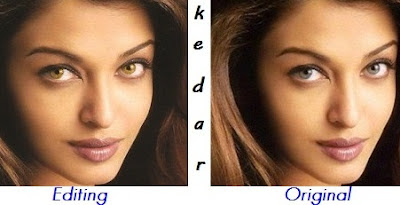
यदी तपाईं पनि Photoshop को सहाएताले आफुले चाहेको कुनै पनि मानिसको आँखाको रंग बदल्न चाहनुहुन्छ भने यहाँ तल दिएको उपाएको सहाएताले सजिलै संग आँखाको रंग (Color) बदल्न सक्नुहुन्छ जस्तै: यहाँ तल रहेको दुइ चित्रमा रहेको आँखालाई हेर्नुहोस के भिन्नता देख्नुहुनेछ >>>
यहाँ माथी रहेको दुइ चित्रको आँखामा पक्कै पनि केहि भिन्नता द्केह्नुभयो होला अब तल हेर्नुहोस कसरी change गर्ने त तपाइंले चाहेको मानिसको आँखाको Color...

१. सबैभन्दा पहिला आफुले Eye color change गर्नुपर्ने फोटोलाई Select गर्नुहोस त्यसको लागी "File > Open" अथवा "Ctrl+O" एकैसाथ थिच्दा पनि हुन्छ

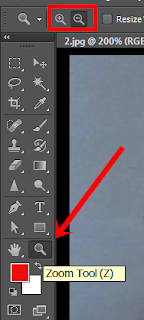
२. त्यसपछी अब फोटोलाई Zoom गर्नुहोस त्यसको लागी "Zoom Tool (Z)" मा Click गर्नुहोस अथवा keyboard बाट "Z" press गर्दा पनि हुन्छ र अब माथी Zoom को Icon मा Minus "Zoom out" (-) or plus "Zoom in" (+) मा थिच्नुहोस

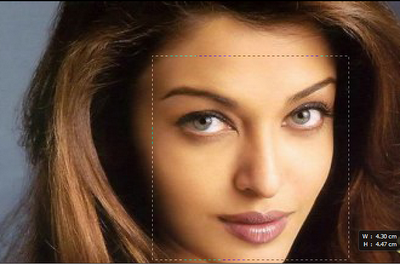
३. अब Mouse pointer लाई picture मा Click गरी Zoom in गर्नुहोस Zoom in गर्नको लागी यहाँ माथी भने झैं Plus (+) मा Click गर्नुहोस

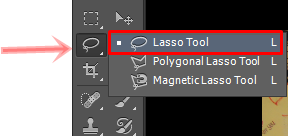
४. तपाइंले photo लाई Zoom गरीसकेपछी अब "Lasso Tool (L) मा Right Click गरी यहाँ तल जस्तै "Lasso Tool   L" को Icon मा Click गर्नुहोस

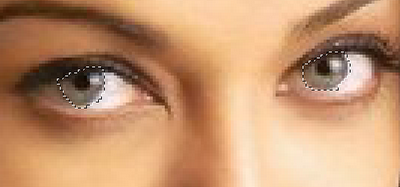
५. त्यसपछी अब आँखामा Lasso Tool को सहाएताले आँखाको नानीभित्र बराबर घेरा लगाउनुहोस घेरा लगाउँदा खेरी तपाइंले एउटा आँखामा घेरा लगाएपछी अर्को आँखामा पनि घेरा लगाउनुपर्यो भने पहिला लगाएको आँखाको घेरा हट्छ त्यसैले त्यसको लागी पहिलो आँखामा घेरा लागैसकेपछी अर्को आँखामा घेरा लगाउनको लागी Keybaord बाट "Shift" थिचेर अर्को आँखामा पनि घेरा लगाउन सकिन्छ याद गर्नुहोला Shift key जबसम्म घेरा लागेर सकिन्न तबसम्म थिचिरहनुहोला

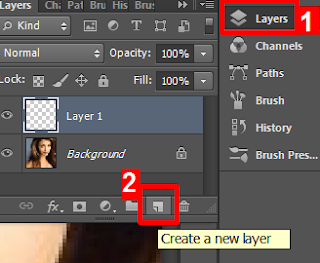
६. त्यसपछेरे अब "Layers" मा Click गरी "Create a new layer" को Icon मा Click गर्नुहोस

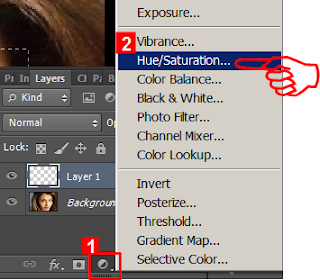
७. अब त्यहाँ रहेको अर्को सानो "Create new fill or adjustment layer" को Icon मा Click गरी "Hui/Saturation..." मा Click गर्नुहोस

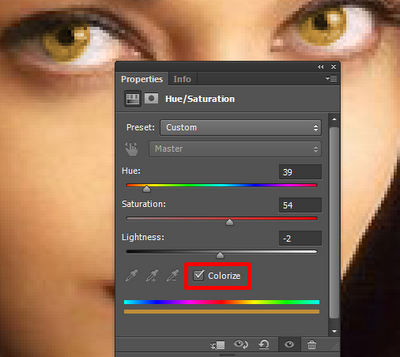
८. अब चाहीं तपाइंले त्यस Picture को Color change गर्ने बेला आयो Hue/Saturation मा Click गरेसी यहाँ तलको जस्तो अर्को box खुल्नेछ र त्यहाँ अब हजुरले तल "Colorize लेखेको ठाउँमा ठिक चिन्ह लगाउनुहोस उदाहरणको लागी तल को चित्र हेर्नुहोस र अब आँखाको Color कस्तो बनाउने अथवा राख्ने आँफैले "Hue: Saturation: and Lightness" को सानो Icon लाई दायाँबाँया सारेर Change गर्न सक्नुहुन्छ

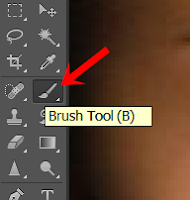
९. आँखाको Color Change गरीसकेपछी अब त्यहाँ आँखामा हेर्नुहोस कतै आँखा भन्दा बाहिर पनि Color बसेको त छैन यदी बसेको छ भने त्यस लागी "Brush Tool (B)" मा Click गर्नुहोस त्यसको लागी Keyboard बाट (B) key थिच्न पनि सक्नुहुन्छ

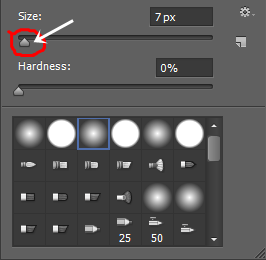
१० र अब Photo लाई Zoom गर्नुहोस त्यसको लागी "Ctrl++" (Plus) थिचेर Zoom गरी Photo मा Right Click गरी Brush Icon छान्नुहोस (Choose) र Brush Size पनि मिलाउनुहोस र Brush लाई आँखा भन्दा बाहिर लागेको दाग मेताउनुहोस ध्यान दिनुहोला आँखा बाहिर को दाग मेताउन्दा आँखा भित्रको Color पनि जाला यदी त्यसो भयो भने "Ctrl+Z" थिच्नुहोला

दुइटै फोटोको आँखामा हेर्नुहोस फोटोको आँखामा Color भिन्दाभिन्दै छ की छैन अब चाहीं तपाईंले आँखाको Color Change गरेर सक्नुभयो अब त्यसलाई Save गर्नुहोस
Photo लाई अझैं ठुलो Size मा हेर्न Photo मा नै CLick गरेर हेर्न सक्नुहुन्छ

कस्तो लाग्यो यो Photoshop को तरीका अथवा Photoshop को बारेमा अरु पनि जिज्ञासा राख्नु छ भने तल Comment Box मा लेख्नुहोला तपाईंको माग Publish गर्नेछौं धन्यबाद |
| 0 comments | Labels:
तपाईं हामीले Video अथवा MP3 Cut गर्नु पर्यो भने Video Cutter अनि MP3 Cutter छुट्टा-छुटै को Software खोज्छौं त्र म हजुरलाई एउटै Software बाट २ काम गर्न मिल्ने Real Player को माध्यमबाट त्यसैले आउनुस आज म हजुरलाई एक सजिलो तरीका बाट Video अनि MP3 काट्न सिकाउँछु यदी तपाईं ५ मिनेट को video लाई काटेर कम्ती गर्ने अथवा Video को नचाहिने Scene हरु लाई काट्ने र Mp3 पनि सजिलै संग काट्न सकिने यदी तपाईं लाई Video तथा MP3 को अगाडी पछाडी को भाग कहाँको काट्न परेको छ Real Player बाट काट्न सकिन्छ
 त्यसको लागी तपाईंको Computer मा Real Player हुन जरुरी छ यदी हजुर संग Real Player छैन भने यो तलको लिंकमा गएर Download गर्नुहोस
Download...
Download गरेर Install गरीसकेसी अब तल हेर्नुहोस कसरी काट्ने Video तथा MP3

१. सबैभन्दा पहिला त म हजुरलाई Video काट्न सिकाउँछु त्यसको लागी तपाइंले कुन Video काट्न खोजेको हो त्यस Video लाई Real Player मा Play गराउनुहोस
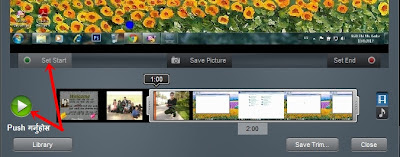
२. त्यसपछी Video Play भैसकेसी यदी हजुर चाहनुहुन्छ भने Push गर्न पनि सक्नुहुन्छ अथवा नगरे पनि हुन्छ त्यसपछी अब Mouse Pointer लाई ठिक Video को बिचमा लगेर राखी हेर्नुस Video भन्दा ठिक तल तपाइंले एउटा कैंची जस्तो चित्र अनि साथमा "Trim" लेखेको देख्नुहुनेछ त्यसमा Click गर्नुस

३. त्यसपछी अब त्यहाँ अर्को छुट्टै एउटा Windows खुल्नेछ र अब तपाइंले त्यहाँ त्यस Video लाई Play गर्नुस अब त्यहाँ ध्यान दिनुहोला तपाइंले Video कती समय भन्दा अगाडीको काट्ने हो त्यति नै समय Play भैसी Video लाई Push गर्नुस र अब Mouse Pointer लाई Video भन्दा तल Black Tab भएको ठाउँमा लगेर हेर्नुस त्यहाँ Left Side मा हजुरले "Set Start" भनेर लेखेको देख्नुहुनेछ त्यसमा Click गर्नुहोस

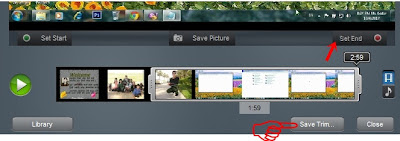
४. त्यसपछी अब फेरी Video लाई Play गर्नुस यदी छिटो गर्न चाहनुहुन्छ भने Mouse pointer लाई Clip Position मा लगेर खिच्न पनि सक्नुहुन्छ Video लाई Play गर्दै जाँदा कती समय भन्दा पछाडीको काट्ने हो ठिक त्यहाँ Push गर्नुस र Mouse लाई ठिक माथी Black tab मा लैजानुस त्यहाँ Set end देख्नुहुनेछ त्यसमा Click गरेर तल "Save Trim..." मा Click गर्नुहोस यदी हजुरले अगाडीको भाग मात्रै काट्न पर्ने छ भने यहाँ माथी ३ नं: मा भने झैं गरी सिधै तल "Save Trim..." मा Click गरेर Save गर्न सक्नुहुन्छ

त्यसपछी File को नाम दिएर "Save" Button थिच्नुहोस Video Save हुन थाल्छ

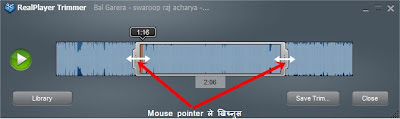
अब तपाईं MP3 काट्न चाहनुहुन्छ भने MP3 लाई पनि Real Player मा Open गर्नुहोस र यहाँ माथी २ नं: मा भने झैं गरी "Trim" मा Click गर्नुहोस र त्यहाँ एउटा छुट्टै सानो Windows खुल्नेछ अब त्यहाँ Mouse लाई Clip Poaition मा लगेर कती काट्ने र कती राख्ने समय मिलाउनुस जस्तै यहाँ तल हेर्नुस सेतो धारको ले कसरी तानेर समय 1:16 Second मा राखेको छ त्यसै गरी पछाडी बाट पनि काट्न पर्यो भने त्यसरी नै Clip position मा खिचेर Time Set गर्नुहोस र तल "Save Trim" मा Click गरी File Save गर्नुहोस

यो थियो तपाईंको लागी एउटा सानो Media Cutter साहेद हजुर लाई यो तरीका अपनाउं कुनै अप्ठेरो परेन होला हैन कि कसो हस त तपैनारु Post मा पनि Click गरेर अन्य Article पनि हेर्नुहोला धन्यबाद |
| 0 comments |
केही समय पहिला मैले Blogger बनाउनको लागी सामान्य तरीका बाट Update गरेको थिएँ साहेद तपाइंले हेरिसक्नुभयो होला र आज भने म तपाईंको आफ्नो Blogger को कुनै पनि आफुले चाहेको कुनामा Gadget कसरी राख्ने भन्ने बारेमा सामान्य जानकारी दिन चाहन्छु यो तपाईंको मनमा यो Gadget भनेको के हो ? भनेर प्रश्न उठ्न सक्छ र यो शभाबीक नै हो हजुरले मनमनै प्रश्न उठाउनुभएको Gadget को मतलब तपाइंले बिभिन्न Site बाट Third-Party स-साना Code हरु Copy गरी जब HTML/JavaScript मा Paste गरी Save गर्नु हुन्छ तब तपाइंले खोजेको Function आफ्नो ब्लगर साइटमा देखिएको हुन्छ जस्तै: उदाहारण भन्नु पर्दा तपाइंले आफ्नो Facebook Page, Twitter profile, Google profile, जस्ता अन्य साइटहरुमा पनि घुम्दा प्राय साइटहरुमा देख्ने गर्नुहुन्छ होला की (हाम्रो साइटलाई तपाईंको साइटमा झल्काउँ यो Code लैजानुहोस हो त्यो   पनि एउटा Gadget नै हो मैले धेरै भासण गरेर महाभारत कै पुराण झैं किन सुनैराख्नु पर्यो र है त्यसैले छोटकरीमा म हजुरलाई सिकाउँछु उदाहरणको लागी सबै भन्दा पहिला यहाँ तलको Code Copy गर्नुस यो हाम्रो(अनलाईन कम्प्युटर साईन्स ईनिस्टीच्युट) को Banner हो यसलाई तपाईंको Blogger Site मा कसरी सजाउने त


१. यहाँ माथीको Code तपाइंले Copy गरीसकेपछी अब तपाईं आफ्नो Blogger Account Log In गर्नुहोस जब तपाइंले Blogger Log In गर्नुहुन्छ त्यसपछी तपाईं Blogger को Homepage मा पुग्नुहुनेछ र तपाइंले त्यहाँ "More Options" को Icon मा Click गरेर "Layout" मा Click गर्नुहोस

२. त्यसपछी तपाईं अब त्यहाँ खुलेको Layout Page मा कुनै पनि ठाउँबाट "Add a Gadget" लेखेको Options मा Click गर्नुहोस
३. त्यसपछी अब त्यहाँ अर्को एउटा popup Window खुलेको हुनेछ र Mouse Scroll गरी "HTML/JavaScript" लेखेको लिंक खोजी त्यसमा Click गर्नुहोस

४. जब तपाइंले HTML/JavaScript मा Click गर्नुहुन्छ त्यसपछी त्यहाँ एउटा खाली Box खुलेको हुन्छ र अब यदी तपाइंले यहाँ माथीको Code अथवा अरु कुनै Site बाट ल्याएको 3rd Code Copy गरीसक्नुभएको छ भने त्यस खाली Box भित्र Right Click गरी Paste गर्नुहोस र तल "Save" Button मा Click गर्नुहोस  Gadget को Title भने राख्दा नि हुन्छ र नराख्दा नि हुन्छ तपाईंको बिचार
यती गरीसकेपछी तपाइंले आफुले चाहेको Gadget लाई आफ्नो Blogger मा लगाउनु त भयो अब त्यसलाई आफुले चाहेको ठाउँमा कसरी लैजाने त्यसको लागी भर्खरै तपाइंले कुन Gadget आफ्नो Blogger मा राख्नुभएको हो त्यसलाई Drag गरेर अरु कुनै "Add a gadget" लेखेको भन्दा ठिक तल राख्नुहोस

यसरी तपाईं आफुले चाहेको बिभिन्न साइटहरु बाटा Copy गर्नु भएको अथवा आफैले बनाउनुभएको 3rd HTML code हरु लाई Gadget बनाएर आफ्नो Blogger झल्काउँ सक्नुहुन्छ Gadget लाई तपाइंले एक ठाउँ बाट अर्को ठाउँमा Drag गरीसकेपछी अन्तिममा दायाँ तिर सबैभन्दा माथी "Save arrangement" Button मा Click गर्न नबिर्सनुहोला नी नत्र Save Change हुँदैन बाँकी शुझाबको लागी तल Commnet Box मा प्रस्ताब राख्नुहोला धन्यबाद |
| 0 comments | Labels:
यो Attribution भनेको जुन तपाईंको Blogger Site को सबैभन्दा तल पुछारमा रहेको हुन्छ जहाँ "Powered by Blogger" भनेर लेखेको हुन्छ त्यो भन्दा ठिक अगाडी आफुले चाहेको अक्षर त लेख्न सक्नुहुन्छ तर त्यसलाई पुरै हटाउन भने सक्नुहुन्न्न तर नसकिने पनि होइन सकिन्छ तर हल्का केहि Code हरु परिबर्तन गर्नु पर्छ त्यसैले यदी तपाईंको Blogger मा पनि यस्तो लेखेको छ र हटाउन चाहनुहुन्छ भने यहाँ तल हेर्नुस यदी तपाइंले आफ्नो Blogger मा template Blogger को आफ्नै नभई 3rd party राख्नु भएको छ भने Attribution Gadget Footer मा नभई अरु Sidebar को Left Right कुनै पनि ठाउँमा पनि हुन सक्छ है

१. सबैभन्दा पहिला तपाईं Blogger मा Sign In गर्नुस र आफ्नो Blogger title नाम मा Click गर्नुस
२. अब त्यहाँ Left Side मा रहेको "Template" मा Click गरी "Edit HTML" मा Click गर्नुहोस र "Proceed" मा Click गर्नुहोस
३. अब Keyboard बाट "CTRL+F" अथवा "F3" कुनै एकलाई थिच्नुहोस अनि त्याहं खुलेको Search Box मा यो तलको Code Paste गर्नुहोस ४. त्यसपछी अब त्यहाँ Code Box भित्र तपाइंले Paste गरेको Code Highlight मा देखिनेछ र तपाइंले त्यी सबै Code हरु Delete गरेर त्यसको ठाउँमा यो तलको Code Paste गर्नुस
Important Notice : Always Back Up Your Templates before Making Any Changes On it.
1. Go to Design > Edit HTML
2. Expand your Widget Template.
3. Click Ctrl+F for the browser Find bar to pop up.
4. Search for the code below in your template.
<b:widget id='Attribution1' locked='true' title='' type='Attribution'>

5. Now change the locked value 'true' to 'false' in the line of code.

<b:widget id='Attribution1' locked='false' title='' type='Attribution'>

6. Now find the code similar below,

<b:section class='foot' id='footer-3' showaddelement='no'>

7. Now change attribute value showaddelement no to yes as below,

<b:section class='foot' id='footer-3' showaddelement='yes'>

8. Save your template.
9. Go back and navigate to Layout tab.
10. Find Attribution element bottom of your page.

11. Click on Edit
12.  Now click on Remove button.

Now Attribution element has been removed. You can add another element using bottom Add a Gadget link to add custom attribution.
| 1 comments | Labels:
धेरै दिनदेखि मलाई साथीहरुले सोध्ने गरे की Facebook timeline हटाएर पुरानै Profile मा कसरी लैजाने भनेर तर म आँफै चिन्तीत थिएँ त्यसको बारेमा भने अरुलाई कसरी सहयोग गर्न सक्थें तर आज मैले साथीहरुको प्रश्नको उत्तर दिन सक्षम भएको  छु त्यसैले यदी तपाईं अहिले Facebook ले ल्याएको timeline लाई Disable गरेर मतलब त्यसलाई हटाएर पुरानै profile मा जान इच्छुक साथीहरु यहाँ तल हेर्नुहोस कसरी हटाउने Facebook ले ल्याएको New timeline >>> उदाहरणको लागी तल को दुई चित्र हेर्नुहोस मेरो आफ्नै Old profile र New timeline
    I don't like this new facebook timeline.

     I love it old facebook profile.

तस्बीर आँफै बोल्छ भने झैँ हजुरले त थाहा पाइहाल्नु भयो होला यहाँ माथीको दुइ चित्र हेरेर मैले के भनिराख्नु पर्यो र
 सबैभन्दा पहिला तपाइंले यो सोच्न जरुरी छ की तपाईं ठिक अहिले कुन Browser चलाउँदै हुनुहुन्छ जस्तै: Google chrome, firefox, opera, internet explorer, हुन त तपाईंले जुनसुकै Browser चलाए पनि फरक पर्दिन् तर मैले अहिले चर्चा गर्न खोज्दै छु Google chrome को त्यसैले हजुरले पनि Google chrome खोल्दा उचीत होला र यो लिंक मा जानुहोस
              Timeline remove from google chrome:
१. अब त्यहाँ तल हेर्नुहोस तपाईं अहिले कुन Browser बाट त्यस पेजमा जाँदै हुनुहुन्छ उदाहरणको लागी तलको चित्र हेर्नुहोस र तपाइंले कुन Browser बाट हेरेको हो त्यहि Browser त्यहाँ प्लिक-प्लिक गरेर चलिराखेको देख्नुहुनेछ जस्तै Google chrome बाट हजुरले त्यो Site खोल्नुभएको हो भने Google chrome को Icon चलेको देख्नुहुनेछ र अरु ३ Icon चाहिं चलेको हुनेछैन र हजुरले त्यहाँ चलिराखेको Icon मा Click गर्नुहोस

२. तपाइंले यहाँ माथी भने झैं यदी Google chrome मा Click गरेको हो भने यहाँ तल को जस्तो Message Taskbar भन्दा माथी देखिनेछ र हजुरले "Continue" मा Click गर्नुहोस

३. त्यसपछी अब अर्को एउटा Dialog box खुल्नेछ र त्यहाँ हजुरले "Add" अथवा "Install" लेखेको पनि हुनसक्छ त्यसमा Click गर्नुहोस

४. त्यसपछी अब त्यहाँ Automatic अर्को Windows खुलिनेछ र हजुरले केहि पनि नगर्नुहोस र मात्र Browser restart गर्नुहोस मतलब Internet windows बन्द गर्नुहोस माथी (Close) button मा थिचेर अनि फेरी त्यहि Browser लाई खोल्नुहोस र facebook मा जानुहोस र आफ्नो profile मा जानुहोस अथवा अरु कोहि साथीको पहिला Timeline भएको Wall मा जानुहोस त्यहाँ हजुरले देख्नुहुने छैन
५. तर ध्यान दिनुहोला Timeline हटाउने एउटा सानो चित्र (Icon) Internet browser को माथी बसेको हुन्छ जस्तै तलको चित्र हेर्नुहोस र त्यसमा सदैब ठिक लगाएको हुनुपर्छ यदी अहिले हजुरले पनि यहाँ माथीको तरीका अपनाइसकेपछी पनि Timeline हटेको छैन भने त्यहीं गडबढी हुनुपर्छ त्यसैले माथी तय चित्रमा एकचोटी "Status: timeline remove" लेखेको ठाउँमा Click गरेर ठिक चिन्ह लगाउनुहोस र Page reload अथवा Browser restart गर्नुहोस त्यसपछी Timeline आफैँ हट्नेछ

सुचना : याद गर्नुहोला यसरी Timeline हटाउनको लागी यदी हजुरले Google chrome बाट यो तरीका गर्नु भयो भने केवल Google chrome मा मात्रै हट्छ र अन्य Browser को लागी पनि Timeline हटाउनु पर्यो भने कुन Browser को लागी timeline हटाउने हो त्यहि Browser बाट यो तरीका अपनाउनु पर्छ जस्तै Firefox को लागी कसरी गर्ने यहाँ तल हेर्नुहोस
          Timeline remove from firefox:
यदी तपाईं यहाँ माथी भने झैं गरी Firefox बाट पनि Timeline हटाउन चाहनुहुन्छ भने सबैभन्दा पहिला Firefox browser खोल्नुहोस र त्यसपछी यो लिंक  मा जानुहोस  याद गर्नुहोला यो लिंकमा जानुहोस भनेर मैले भनेको छु तर तपाईं लिंक Click गर्दा Firefox बाट नै हाम्रो Site मा प्रवेश गर्नुपर्छ अथवा तपाइंले Direct firefox को Address bar मा Http://timelineremove.com type गरेर Enter गर्दा पनि हुन्छ है
१. र त्यहाँ तल चलिराखेको Firefox को चित्र (Icon) मा Click गर्नुहोस
२. तपाइंले त्यहाँ तल Firefox को Icon मा Click गरिसकेपछी यहाँ तलको चित्रमा देखाए झैं गरी Windows को माथी Left side मा यस्तो Dialog box मा हजुरलाई message दिनेछ र हजुरले "Allow" मा Click गर्नुहोस

३. जब तपाइंले Allow मा Click गरिसकेपछी अब केहि समय पर्खानुहोला किनकी त्यहाँ Downloading हुँदै छ

४. त्यसपछी फेरी अर्को एउटा Dialog box खुल्नेछ र हजुरले त्यहाँ "Install Now" मा Click गर्नुहोस र केहि समय पछी अर्को एउटा नयाँ Windows खुल्नेछ

र हजुरले केहि पनि नगरी अब Firefox बन्द गरेर फेरी खोल्नुहोस "Restart your firefox" त्यसपछी अब facebook मा गएर हेर्नुहोस र check गर्नुहोस Timeline हटेको छ की छैन अबश्य पनि हटेको हुनुपर्छ नहट्ने त दुइ मत नै छैन न नि कि कसो
कृपया मैले यहाँ माथी Firefox र  Google chrome को बारेमा मात्रै प्रशंसा गरेको छु Opera र Internet explorer मा भने गरेको छैन पछी फुर्सदमा त्यो पनि पुरा गर्ने छु र हाललाई माफी चाहन्छु अधुरो काम गरेकोमा तर यहाँ माथी भने झैं गरी तपाईं आफैंले पनि अन्य Browser हरुबाट पनि गर्न सक्नुहुन्छ
 र यसरी timeline हटाइसकेपछि तपाइंले मात्रै देख्नुहुनेछ Timeline हटेको र तपाइंले अरुको Timeline हेर्न खोज्दा पनि त्यस साथीको पुरानै Profile देख्नुहुनेछ मतलब हजुरले यो Idea अपनाएपछी तपाईंले चलाएको Browser बाट कसैको पनि timeline देख्नुहुने छैन
यदी हजुरले यसको बारेमा सम्पूर्ण नबुझेमा गर्न नजानेमा अथवा सफल भएको खुसियालीमा यहाँ तल अबश्य प्रतिक्रिया दिन नबिर्सनुहोला धन्यबाद |
| 0 comments | Labels:
हुन त यदी तपाइंले Firefox Sidebar मा Facbook Chat Box बनाउनु भयो भने Chat गर्नको लागी मात्रै होइन जे जती तपाईं फेसबूकको पेजमा नै गएर गर्नुहुन्छ त्यो सबै System Firefox को Sidebar मा नै पनि गर्न सक्नुहन्छ जस्तै Status update, photo upload, video upload, notification etc मैले किन बरण गरी राख्नु पर्यो र यसको बारेमा छोटकरीमा भन्नु पर्दा फेसबुकको सबै तरीका त्यहि बाट पनि गर्न सकिन्छ अझै भन्नु पर्दा तपाइंलाई फेसबुकको पेजमा जानै पर्दैन र यती मात्रै होइन यदी हजुरले चाहनुभयो भने Firefox Sidebar मा नै त्यस Chat Box लाई सानो-ठुलो पनि बनाउन सकिन्छ र तपाइंलाई फेसबुक चलाउनको लागी फेसबुक पेजमा नै बसी राख्नु पर्दैन फेसबुकको सबै काम Firefox Sidebar बाट नै गर्न सक्नुहुन्छ र त्यती बेला तपैंकुनै पनि Site मा भ्रमण गर्नुस Facebook Box भने Sidebar मा देखिरहन्छ  बयान मात्रै धेरै भयो जस्तो छ त्यसैले आउनुस अब काम नै गरेर देखाउँ
१ सबैभन्दा पहिला Firefox लाई खोल्नुहोस र आफ्नो keyboard बाट "Ctrl+B"थिच्नुहोस र त्यहाँ "Bookmarks" खुल्नेछ
२. र तपाइंले त्यहाँ तल "Bookmarks Menu" मा Right Click गरी "New Bookmark..." मा Click गर्नुहोस

३. त्यसपछी अब त्यहाँ अर्को एउटा Dialog box खुल्नेछ र हजुरले त्यहाँ सबैभन्दा माथी Name: भनेको ठाउँमा आफुले चाहेको नाम राख्नुहोस र Location: भनेको ठाउँमा यो Code http://www.facebook.com/presence/popout.php pasteगर्नुहोस र तल "Load this bookmark in the sidebar" को खाली ठाउँमा Mark लगाएर "Add" button मा Click गर्नुहोस

४. अब Left side मा रहेको "Bookmarks Menu" मा Click गर्नुहोस यदी त्यहाँ Bookmarks Menu देखिएको छैन भने Ctrl+B थिच्नुहोस र अब Bookmarks menu को तल लिस्टमा हेर्नुहोस त्यहाँ अघि हजुरले लेखेको नाम को लिंक देखिनेछ र त्यसलाई Click गर्नुहोस र Facebook User Name: and Password type गरेर Log in गर्नुहोस

र अरु कुनै पनि बेला यदी हजुरले Firefox sidebar मा Facebook चलाउन मन लाग्यो भने Ctrl+B थिचेर Bookmarks Menu मा Click गरी आफुले बनाएको Chat Box मा Click गर्नुहोला धन्यबाद|
| 0 comments | Labels:
नमस्कार के तपाइंलाई Facebook photo zoom गरेर हेर्ने बारेमा थाहा छ हो तपाईंले FAcebook को कुनै पनि photo लाई ठुलो बनाएर हेर्नुपर्दा उक्त फोटोमा Click गरेर हेर्नुहुन्छ र यसरी गर्दा समय पनि धेरै लाग्ने र Internet Slow भएको बेलामा त झन खुल्दैन खुल्दैन Page Loading... मात्रै भैराख्छ त्यसैले मैले हजुरलाई त्यस समाधान बाट मुक्त भै एक रोचक तरीका अपनाउन हजुरलाई आग्रह गर्दछु किनकी तपाईंले यस तरीका को सहाएताले Facebook मा रहेको चाहे कुनै पनि ठाउँको फोटोमा Mouse pointer राख्नुस Automatic Zoom भएर ठुलो Size मा देखिनेछ जस्तै: Chat Box मा रहेको साथीको Profile picture Album photo ETC. यसको जती बयान गर्यो त्यो बह्न्दा पनि बढी महत्वपूर्ण छ यो Idea तर याद राख्नुहोला यो तरीका केवल Google Chrome बाट मात्रै लाभ उठाउन सकिन्छ अरु Browser बाट भने असम्भब छ त्यसैले आउनुस अब तल हेर्नुहोस कसरी प्रयोग गर्ने त यो FB photo zoom


१. सबैभन्दा तपाईं यस लिंक मा जानुहोस
२. त्यसपछी अब त्यहाँ खुलेको Page मा Right side को माथी "ADD TO CHROME" लेखेको ठाउँमा Click गर्नुहोस

३. त्यसपछी त्यहाँ अर्को एउटा सानो Dialog Box खुलेंछ र हजुरले त्यहाँ तल "Add" button मा Click गर्नुहोस

४. र अब केहि समय पर्खनुहोस त्यहाँ Automatic Right side को माथी Close button भन्दा तल एउटा Message देखिएको हुन्छ र फेरी त्यो message हराउँछ र अर्को एउटा New tab खुलेको हुन्छ त्यसपछी त्यसपछी FB Photo Zoom success भयो र अब Facebook मा जानुहोस
र अब त्यहाँ Chat box को Left side मा हेर्नुहोस त्यहाँ एउटा सानो Icon देखिनेछ र त्यसमा Mouse राखेर हेर्नुहोस  FB PhotoZoom (On) लेखेको देखिन्छ की देखिंदैन यदि देखिंदैन भने एकचोटी त्यस Icon मा Click गरेर On गर्नुहोस

५. अब तपाईंले कुनै पनि Photo Full Size मा हेर्नको लागी त्यस फोटोलाई Click गरेर अर्को नयाँ Page खोलिरहनु पर्ने छैन नपत्याए एकचोटी कुनै पनि एक फोटोमा Mouse लाई एकछीन राखेर हेर्नुस परिणाम आँफै देख्नुहुनेछ

यदी हजुर Google chrome बाट अन्य Site हरुमा पनि जानुभयो भने त्यहाँ SIte मा भएका Screen shot (फोटो) हरु पनि Automatic Zoom भएर देखिनेछ त्यसको लागी मात्र हजुरले Mouse pointer लाई त्यस Screen shot (फोटो) मा लैजानुहोस
कस्तो लाग्यो हजुरलाई यो तरीका प्रतिक्रिया दिन नबिर्सनुहोला धन्यबाद |
| 0 comments | Labels:
यदी तपाइंलाई आजभोली अथवा धेरै दिनदेखि Facebook को Inbox मा नचिनेको अन्जान साथीहरुको Mesage आएको छ घरी घरी त्यस्ता Message आइरहने तर आफुले भने कसैलाई पनि Message नपठाएको अनाबश्यक आइरहने त्यती मात्रै कहाँ हो र Message पनि राम्रो लेखेको भए हुने नि JPT लेखेर पठाउँछन कुनै बेला त कसले सामेल गर्यो तपाइंलाई पनि त्यस Group Message मा त्यो पनि थाहा छैन हैरानै पारीसक्यो र कुनै एक ब्यक्तीले अथवा हजुरले नै त्यस Group message मा लेखेर Send गर्यो भने Group मा सामेल भएका सबैजनालाई जाने यसै सिलसिलामा मैले यो Facebook group message बाट आफुलाई चाहीं कसरी हटाउने त भन्ने बारेमा लेख्न जाँदै छु हुन त मलाई यस्तो Group message ठिकै लाग्छ तर आजभोली त्यहि Group message मा एक ले अर्को लाई "के छ Hi hello" भन्दा पनि "Please...यो Group message मा मलाई कसले राख्यो मलाई चाहीं हटाउनुहोला" भन्ने जस्ता Message आउन थाले त्यसैले मैले यस समस्याको समाधान यहाँ तल लेख्न खोजेको हुँ >>>

१. सबैभन्दा पहिला Message को Inbox icon मा Click गर्नुहोस र त्यहाँ Group Message को List मा Click गर्नुहोस अथवा "See All Messages" मा Click गरेर खोज्नुहोस र त्यसलाई खोल्नुहोस जस्तै यहाँ तल को चित्र हेर्नुहोस

 एउटा Group message मा यस्तो भनेको छ
भनेको छ

Messages

  • Rubal Sanu Love, Uday Awara Limbu, Nepali Krishna, 30 others
    malai pani yo group msg bata remove garnu ho kasle add gareko yar.
    2 hours ago

अनि तल अर्को Group message मा चाहीं यस्तो भनेको छ


  • Sunday
  • Dip Sagar, Deepak Ghimire, Sara Lama Sherpa, 6 others
    well come bro ani khana vayo ????
    Sunday


  •  किन तपाइंलाई यस्ता Group message हरुले सताउने गरेका छैन
    २. त्यसपछी अब त्यहाँ Group inbox खुलिसकेसी Right site को माथी "Actions" मा Click गरी "Leave Conversation..." मा Click गर्नुहोस

    ३. त्यसपछी अब त्यहाँ अर्को Dialog Box खुल्नेछ र त्यहाँ पनि हजुरले "Leave Conversation" मा Click गर्नुहोस

    र तपाइंले त्यस Group Message बाट आफुलाई हटाउनुभएको छ र अब देखी हजुरलाई त्यस Group बाट Message आउँदैन  र अरु पनि त्यस्ता Message Group छन् भने यसै गरी हटाउन सक्नुहुन्छ धन्यबाद |
    | 0 comments | Labels:
    के तपाईं फेसबुकको फोटोलाई Full Size मा हेर्न चाहनुहुन्छ हो जब तपाइंले फेसबुकको कुनै पनि फोटोलाई हेर्न मन लाग्यो भने ठिक त्यस फोटोमा click गर्नुहुन्छ र त्यो फोटो Pop up windows जस्तै Theater mode मा खुल्छ तर यो तरीका मलाई पटक्कै मन परेन त्यसैले मैले सोचे यदि मलाई मन परेंन भने अरु साथीहरुलाई
    झन् कसरी मन पर्छ त  र यसको सबैभन्दा बढी बैगून भने को जब तपाइंले फोटो हेर्न थाल्नुहुन्छ र कसैले हजुरलाई chat अथवा Comment ईत्यादी गर्यो भने त्यहि समय फर्काउन सकिदैन त्यसको लागी फोटोलाई नै हटाउन पर्छ त्यसैले आज तपाईं हरुलाई पनि सिकाउंदै छु यो फेसबुकको फोटोलाई सजिलै संग Theater Mode लाई Disable गरी आफुले चाहेको चित्रलाई Full Size मा कसरी हेर्ने भनेर उदाहरणको लागी तलको चित्र हेर्नुहोस Theater mode मा खुलेको चित्र हो यो

    सबैभन्दा पहिला आफ्नो फोटो एल्बम मा गैर अथवा Wall मा रहेको आफुले हेर्न खोजेको फोटोलाई Click गरेर Theater mode मा खोल्नुहोस र सबैभन्दा माथी Address Bar मा रहेको Refress batanlaaee क्लिक गर्नुहोस अथवा keyboard बाट "F5" key थिच्नुहोस त्यसपछी पेज Reloading... हुन थाल्छ केहि र केहि समय पछी चित्र Full Size मा खुल्छ र अरु पनि हेर्नको लागी फोटो भन्दा माथी "Next" अथवा "Previous" मा Click गरी हेर्न सक्नुहुन्छ धन्यबाद।
    | 0 comments | Labels: