twitter

साहेद तपाईं हामीले Computer मा रहेका System मध्य धेरै प्रयोगमा ल्याउने भनेको Microsoft Office नै होला र यसै Microsoft Office संग जोडिएको Microsoft Office Word को बारेमा अन्जान भएका साथीहरुलाई एउटा सानो Idea दिन खोजेको त्यो हो कुनै पनि Ms Office Word मा Document संगै Picture पनि Insert गरीएको छ र त्यस Picture मा पनि कुनै शब्द लेखना पर्यो भने कसरी लेख्ने त भन्ने बारेमा उदाहरण दिन खोजेको छु शाहेद हजुर लाई यसको कुनै दिन जरुरत पर्न सक्छ त्यसैले हजुरले अझसम्म यस्तो उपाए सिक्नुभएको थिएन भने आउनुस यहाँ तल हेरौं कसरी गर्ने त
. सबैभन्दा पहिला त हजुर ले "Insert" मा Click गरी "picture" मा Click गरेर आफुले चाहेको Image लाई त्यहाँ Select गर्नुहोस र Picture कुन ठाउँमा राख्ने भनेर पनि तपाईं आफैले सोचेर राख्नुस
२. त्यसपछी अब तपाइंले Picture ठिक ठाउँमा रखिसकेपछी ठिक Picture मा Right Click गर्नुहोस र "Text Wrapping" मा Mouse लगी "Behind Text" मा Click गर्नुहोस

३. त्यसपछी अब तपाइंले त्यस चित्रमा लगातार Double Click गर्नुस र त्यसपछी अब त्यहाँ हेर्नुस Photo को चारैतिर किनारामा रहेको Transform Controls हटेर तपाइंलाई कुनै पनि अक्षर लेखनलाई इजाजत दिएको हुनेछ र तपाइंले त्यसपछी सजिलै लेख्नसक्नुहुनेछ यहाँ तल हेर्नुस त मैले लेखेको

यहाँ माथीको चित्रलाई हेर्दा हजुरको मनमा एउटा प्रश्न उठ्न सक्ला मेरो मतलब यहाँ देखाएको चित्रमा त Transform Controls हटेको छैन त अनि फेरी यहाँ माथी ३ नं: मा चाहिं अक्षर लेख्नेबेलामा Transform Controls हट्छ भनेको छ आखीर के हो ?
किनकी मैले यो चित्र लेखिसकेपछी पछी फेरी चित्र Resize गर्दा लिएको हुँ त्यसैले Transform Controls देखिएको हो नआत्तिनुस तपाईं केवल एकचोटी कोशिस गरेर हेर्नुस तपाईं अबश्य सफल हुनुहुनेछ धन्यबाद |
Wednesday, January 9, 2013 | 0 comments | Labels:
मैले पनि प्रयोग गरेर हेरें धेरै राम्रो लाग्यो यो एकदमै कमालको छ भन्या तपाइंले चाहेको कुनै पनि फोटो लाई आफ्नो Blogger Site मा घुमाएर राख्न सक्नुहुन्छ जस्तै भन्नु पर्दा यहि मेरो साइट मा देख्न पनि सक्नुहुन्छ मेरो फोटो घुमीराखेको र यदी तपाईं पनि यस्तै राख्ने हो भने यहाँ तल केही उदाहरण हेर्नुहोस
१. सबैभन्दा पहिला तपाइंले यो तलको Download गर्ने ठाउँमा Click गरेर File Code Download गर्नुहोस

Download को लागी यहाँ Click गर्नुहोस

<style>
@-webkit-keyframes spinnerRotate
{
from{-webkit-transform:rotate(0deg);}
to{-webkit-transform:rotate(360deg);}
}
@-moz-keyframes spinnerRotate
{
from{-moz-transform:rotate(0deg);}
to{-moz-transform:rotate(360deg);}
}
@-ms-keyframes spinnerRotate
{
from{-ms-transform:rotate(0deg);}
to{-ms-transform:rotate(360deg);}
}
#spin{
position:fixed;
bottom:2%;
left:0%;
-webkit-animation-name: spinnerRotate;
-webkit-animation-duration: 5s;
-webkit-animation-iteration-count: infinite;
-webkit-animation-timing-function: linear;
-moz-animation-name: spinnerRotate;
-moz-animation-duration: 5s;
-moz-animation-iteration-count: infinite;
-moz-animation-timing-function: linear;
-ms-animation-name: spinnerRotate;
-ms-animation-duration: 5s;
-ms-animation-iteration-count: infinite;
-ms-animation-timing-function: linear;
}
#spin img{-webkit-border-radius: 200px;
-moz-border-radius: 200px;
border-radius: 200px;}
#spin span{
-webkit-border-radius: 200px;
-moz-border-radius: 200px;
border-radius: 200px;
padding: 3px;
background: #FEFEFE;
float: right;
position: relative;
overflow: hidden;
}
</style><br /><br /><div id="spin"><br /><a href="http://w3computercourse.blogspot.com/2013/01/blogger-site-spin-image.html?ref=tn_tnmn"><img imageanchor="1" src="https://blogger.googleusercontent.com/img/b/R29vZ2xl/AVvXsEhNoef4i0TlZhXoaDwRR89qdR1tQBaZMEiWCp2gfJVUhEN-pnI95ADbu2QtkndkvuVs60ZSCPEQnZEJDRvrFphnOMneES8F2Hlc9BOYxvl8u6TgOkVKJIWZBDtRcWP4FvCACWR15RMObEA/s1600/BishnuBahadurRaut.jpg" style="margin-left: 1em; margin-right: 1em;" /><br /><br /></a></div>
२. यहाँ माथीको Code Download गरीसकेपछी अब तपाइंले त्यस File लाई Computer मा गएर Right Click गरी Extract files... मा Click गर्नुहोस र त्यहाँ नयाँ बनेको File लाई खोलेर त्यहाँ भित्र Spin Image by kedar लेखेको एउटा File देख्नुहुनेछ र त्यसलाई Note Pad मा खोल्नुहोस
३. र तपाइंले Note Pad मा खोलिसकेपछी अब त्यहाँ थुप्रै स-साना Code हरु देख्नुहेंछ त्यहाँ भएको सबै Code हरु Select गरी Copy गर्नुहोस
४. र आब तपाईं आफ्नो Blogger को Account मा गएर आफ्नो Blogger को Title मा Click गर्नुहोस अनि बायाँ पट्टी "Layout" मा Click गरेर "Add a gadget" मा Click गर्नुहोस
५. र अब त्यहाँ तल तपाइंले "HTML/JavaScript" मा Click गरेर अघी तपाइंले Copy गरेको Code लाई त्यहाँ Paste गर्नुहोस
६. तपाइंले त्यहाँ त्यो Code Paste गरीसकेपछी अब त्यहाँ यो तलको Image URL खोज्नुहोस

 https://blogger.googleusercontent.com/img/b/R29vZ2xl/AVvXsEhNoef4i0TlZhXoaDwRR89qdR1tQBaZMEiWCp2gfJVUhEN-pnI95ADbu2QtkndkvuVs60ZSCPEQnZEJDRvrFphnOMneES8F2Hlc9BOYxvl8u6TgOkVKJIWZBDtRcWP4FvCACWR15RMObEA/s1600/BishnuBahadurRaut.jpg
https://lh5.googleusercontent.com/-lhMGf43Xnvs/T9y_q71BPXI/AAAAAAAACi0/wLvrwf2xghs/s128/6.jpg र त्यसको ठाउँमा मतलब त्यसलाई हटाएर तपाइंले कुन चाहिं चित्रलाई घुमाउन चाहनुहुन्छ त्यस चित्रको URL  राख्नुहोस
र अब फेरी तपाइंले त्यहाँ Bhttp://bishnuraut.blogspot.com लेखेको खोज्नुहोस र त्यहाँ चाहिं तपाइंले त्यो घुमिराखेको चित्रमा यदी कसैले Click गरी हाल्यो भने कुन पोस्ट खोलिने बनाउने हो ठिक त्यस Post को Link Copy  गरेर Paste गर्नुहोस त्यसो त तपाईं त्यहाँ त्यस Address URL मा कुनै पनि Site को लिंक पनि राख्न सक्नुहुन्छ
७. र अब अन्त्यमा Save गर्नुहोस ध्यान दिनुहोला Save गर्दा कुनै पनि Title टाइटल नराखी Save गर्नु पर्दछ र अब Site मा गएर हेर्नुहोस चित्र घुमेको छ की छैन धन्यबाद |
| 1 comments | Labels:
1. Sample of Tree Drop Down Menu▼.
 
2. Sample of Mega Drop Down Menu▼.
3. Sample of Multi lavel drop down menu▼.
   4. Sample of Simple Tab Menu▼.
   5. Sample of Featured slidehow▼.
  6. Sample of Auto scroller sticky bar▼.
 7. Sample of Contact form▼.
8. Sample of Web Sitemap▼.
यहाँ माथी राखेको Gadget हरु तपाइंलाई मन पर्यो र तपाईंको Site मा राख्न चाहनुहुन्छ भने हामीलाई सम्पर्क गर्नुहोस र सम्पर्कको लागी यहाँ जानुहोस |
| 0 comments | Labels:
तपाइंले Desktop Background मा अबश्य कुनै न कुनै Image त राख्नु नै भएको होला तर के तपाइंलाई थाहा छ त्यस Wallpaper मा एकैसाथ धेरै फोटोहरु लाई पनि Slideshow बनाएर राख्न मिल्छ र अनि Image लाई Background को कुन Position मा राख्ने मतलब फोटोलाई Center मा राख्ने Full Size मा राख्ने Tile बनाएर अथवा अन्य र खास मैले यो Post किन लेखेको भने केही साथीहरुले Background मा Picture Set गर्दा Full Screen मा नआएर Halp Background मा देखिने र कसैको चाहिं एउटै Photo Background मा Set गर्दा फेरी पनि त्यहा टुक्रा-टुक्रा भएर Tile Style मा बस्यो भन्नु भएको थियो त्यसैले यो Post को लेख खास गरी उहाँहरुलाई जसको सहाएताले तपाईं Desktop Background मा Image लाई Full Size मा पनि राख्न सक्नुहुनेछ
 १. सबैभन्दा पहिला त तपाईंले Desktop को खाली ठाउँमा Right Click गर्नुहोस र "Personalize" मा Click गर्नुहोस
२. त्यसपछी अब त्यहाँ खुलेको Personalize को Windows मा सबैभन्दा तल "Desktop Background" मा Click गर्नुहोस
३. र अब त्यहँ खुलेको अर्को Windows मा तल "Fill" लेखेको देख्नुहुन्छ होला त्यसमा Click गर्नुहोस तर त्यहाँ Fill नभई अरु कुनै लेखेको पनि हुन सक्छ है जस्तै: Center, Fit, Tile, etc कुनै पनि तपाइंले पहिला Background Image कुन Position मा राख्नुबहेको थियो त्यहि Position को नाम लेखेको देख्नुहुनेछ त्यसैले त्यहाँ जे लेखेको भए पनि त्यसमा Click गर्नुहोस र अब तपाइंले Image को Position छुट्याउनुहोस
कुन Position मा Click गर्दा background मा कस्तो तरीकाले बस्छ भनेर थाहा पाउनको लागी कुनै एकमा Click  गरेर Save Changes गरी हेर्नुहोस अनि थाहा हुन्छ
४. र यदी तपाईं Background मा Slideshow बनाएर धेरै फोटोहरु राख्न चाहनुहुन्छ भने त्यस Windows को माथी "Browser..." मा Click गरी Library अथवा कुनै Programs Folder बाट फोटोहरु भएको File लाई Select गर्नुहोस त्यसपछी त्यहाँ तपाइंले Select गरेको folder को सबै चित्रहरु त्यहाँ देखिनेछ र अब तपाइंले कतिओटा फोटोलाई Slideshow राख्ने हो त्यतिलाई मात्र ठिक लगाउनुहोस अथव्वा सबै राख्ने हो बने माथी "Select All" मा ठिक लगाउनुहोस र अब तल समय Fix गर्नुहोस की Desktop मा Photo हरु कती मिनेट पछी Automatic Change भइराख्ने...
यदी तपाईं Slideshow लाई Battery Chanrging नाबहेको बेलामा Pause गर्न चाहनुहुन्छ भने ठिक तल "When using battery power, pause the Slideshow" लेखेको ठाउँमा ठिक दिएर "Save Changes" गर्नुहोला धन्यबाद | 
Monday, January 7, 2013 | 0 comments | Labels:
नमस्कार छ तपाइंहरुलाई  केहि दिन अगाडी मैले Computer मा रहेको Taskbar को Start Button लाई बदलेर आफ्नै राष्ट्रिय चिन्हरुले सजाउने तरीका बताएको थिएँ र केहि साथीहरुले त्यसलाई सजिलै संग प्रयोग गरेर मलाई धन्यबाद दिए भने केहि साथीहरु को लागी हल्का असहज भयो भन्दै हुनुहुन्थ्यो कसरी गर्नु भयो त्यो मैले बुझ्न सकिन त्यसैले उहाँहरुलाई म फेरी कोशिस गर्न आग्रह गर्दछु र त्यसको लागी यो लिंकमा जानुहोस र आज को यो पोस्टमा भने मैले तपाइंले चलाउने Computer को Mouse pointer लाई पनि बदलेर आफ्नै रास्ट्रीय चिन्हहरुले सजिलै बदल्न मिल्ने तरीका लेख्न खोज्दै छु र सायद हजुर लाई पनि यो एकदमै मन पर्न सक्छ के हो त त्यस्तो राष्ट्रिय चिन्हरु उदाहरण यहीं तल हेर्नुस
                                                         
माफ गर्नुहोला है यहाँ माथी चार चित्र देखाएको मध्य एउटा पहिलो नं: को Mouse pointer चाहिं हाम्रो राष्ट्रिय चिन्हमा गनिदैन तर यहाँ माथी तपाइंले जे जस्तो चित्र Animation भएर झल्किरहेको तपाइंले अहिले देख्नुभएको छ हो त्यस्तै देखिन्छ जब तपाइंले आफ्नो Computer मा Mouse pointer बदलिसकेपछी आत्तुरी लागिसक्यो होला है तपाइंलाई यहाँ माथीको चित्र देखेर नआत्तिनुस मैले तपाईंकै लागी भनेर यी चित्र
हरु एक-एक गरी Photoshop बाट तयार गरेको हुँ ल अब तल हेर्नुहोस कसरी बदल्ने त Computer को Mouse pointer लाई अनि राष्ट्रिय Flash चिन्हहरु राख्ने...
१. सबैभन्दा पहिला तपाईं यो तलको Download Link मा Click गरेर यहाँ माथीको जस्तै चित्रहरु Download गर्नुहोस याद गर्नुहोला यदी तपाईं चलाखो भएर यहाँ माथीको चित्र लाई नै Right Click गरेर Save गर्ने कोशिस गर्नुभयो भने त्यस Image ले काम गर्ने छैन त्यो त मैले एउटा उदाहरण मात्रै देखाएको हुँ त्यसैले तपाइंले यहाँ तलको Download Link मा नै Click गरेर File Download गर्नु पर्ने हुन्छ नआत्तिनुस यो कुनै Software होइन यहाँ माथीको जस्तै चार ओटा चित्र मात्रै हो
जब तपाइंले File Download गर्नुहुन्छ त्यसपछी Computer मा गएर त्यसलाई Right Click गरेर "Extract Files..." मा Click गरेर File लाई Unzip बनाउनुहोला
२.  र अब तपाईं "Control Panel" मा गएर त्यहाँ "Mouse" मा Click गर्नुहोस
३. जब तपाइंले Control Panle मा Mouse लाई Click गर्नुहुन्छ त्यसपछी त्यहाँ एउटा छुट्टै Popup Window खुलेको हुन्छ र त्यहाँ तपाइंले सबैभन्दा माथी "Pointers" मा Click गरी तल "Normal Select" मा Click गरेर तल  "Browse..." मा Click गर्नुहोस
४. र अब तपाइंले त्यहाँ खुलेको Window मा धेरै Mouse pointer हरु देख्नुहुनेछ त्यहाँ तपाइंले केही पनि नगरी सबैभन्दा माथी दायाँ तिर एउटा "View menu" लेखेको चित्र देख्नुहुनेछ त्यसमा Click गरेर "Tiles" मा Click गर्नुहोस
५. तपाइंले त्यहाँ Tiles मा Click गरीसकेपछी त्यहाँ Mouse pointer हरु अर्कै position मा बसेको तपाइंले देख्नुहेंछ र अब तपाइंले त्यहाँ त्यत्तिकै छोड्नुहोस त्यसलाई बन्द नगरी त्यत्तिकै छोडेर अब Computer मा गई अघी तपाइंले हाम्रो अनलाईन कम्प्युटर ईनिस्टीच्युट बाट Download गरेको चित्रमा जानुस र त्यहाँ भएको चार ओटा चित्रलाई नै एकैसाथ Select गरेर right Click गरी Copy अथवा Cut गर्नुहोस
६. र अब यता Mouse pointer को Browse मा आउनुहोस मतलब अघी यहाँ माथी ४. नं: मा मैले भनेको थिएँ नि हो त्यहाँ जानुस र त्यस Window को खाली ठाउँमा right Click गरेर paste गर्नुहोस
७. र अब त्यहाँ तपाइंलाई एउटा छुट्टै Dialog box मा Continue, Skip, Cancel के गर्ने भनेर सोधेको हुन्छ तपाईं ले "Continue" मा Click गर्नुहोला
८. र अब केहि समय पर्खनुहोस त्यहाँ त्यी Image हरु Paste हुँदै छ
९. अब त्यहाँ केही समय पछी त्यहाँ ४ ओटा चित्रहरु देख्नुहेंछ र तपाइंले त्यहाँ चार ओटा चित्र मध्य कुनै एकमा Click गरेर हेर्नुहोस अनि ठिक तल पुछारमाPreview: लेखेको ठाउंमा त्यो चित्रको नमुना देख्न सक्नुहुनेछ की यो चित्र कस्तो Animation को रहेछ भनेर त्यसैले तपाइंले अहिले कुनै पनि एकमा छानेर Click गर्नुहोस र तल "Open" मा Click गर्नुहोस
१०. जब तपैंले त्यस Image लाई Open मा Click गर्नुहुन्छ त्यसपछी तपाइंले Mouse Properties को Pointers Tab भित्र त्यो चित्र देख्नुहेछ र साथै माथी त्यो चित्र Animation पनि भैराखेको देख्नुहुनेछ
११. र यदी तपाइंलाई अरु पनि चित्र राख्न मन लाग्यो अथवा त्यी सबै ४ ओटा नै चित्र राख्न मन लाग्यो भने फेरी तल अथवा माथी कुनै पनि Help Select, Working in background, Busy, यी सबै मा तपाइंले फरक फरक चित्र राख्न सक्नुहुनेछ त्यसैले कुनै एक नाम मा Click गर्नुहोस अनि तल "Browse..." मा Click गर्नुहोस
१२. त्यसपछी त्यहाँ खुलेको Browse... Window मा तल "File of type:" लेखेको देख्नुहेनेछ ठिक त्यसको Drop Down menu मा Click गरेर "Animated Cursors (*.ani)" मा Click गर्नुहोस त्यसपछी त्यहाँ तपाइंले चाहेको त्यी चार ओटा चित्रहरु पनि देखिनेछ र अब कुन चित्र राख्नुपर्ने हो त्यसमा Click गरेर "Open" गर्नुहोस
१३. यसै गरी तपाइंले त्यी ४ ओटै चित्रहरु आफ्नो Mouse pointer मा Select गर्न सक्नुहन्छ र अन्त्यमा तपाइंले  तल "Apply" Button थिच्नुहोस तपाईंको Mouse चमत्कार तराकाले देखिनेछ
यो थियो एउटा सानो प्रयास तपाइंहरु माझ पुर्याउने कस्तो लाग्यो यो मेरो प्रयास तपाईंलाई तपाइंले यो तरीका गर्न सक्नुभयो कि भएन नसकेको भए फेरी कोशिस गर्नुस अबश्य हुन्छ यो एउटा साथीको नाताले तपाइंलाई आदेश दिन्छु म कोशिस गर्नुस अबश्य हुन्छ त्यै पनि खासै अप्ठेरो छैन एकै चोटी मा सफल हुनुभयो होला हैं र ल बधाई छ तपाइंलाई र र कृपया तपाइंले गर्न सक्नुभयो कि भएन र यदी गर्न सक्नुबयो र राम्रै लग्यो अथवा कस्तो लाग्यो यो तरीका यसको जवाफ हामीलाई यहाँ तल Comment Box मा दिनु न ल धन्यबाद|
| 0 comments | Labels:
हुन त अनलाईनबाट पनि आफुले चाहेमा आफुलाई चाहिएको फोटोलाई अनेकौ किसिमको बनाउन सकिन्छ र त्यस्ता साइटहरु पनि Google Search Engine मा खोज्ने हो भने त्यत्तीकै छयासछ्यास्ती पाइन्छ तर मैले भने यहा हजुरलाई लेख्न गैराखेको छु की Photoshop बाट नै आफुले चाहेजस्तो जस्तो कार्टुन (Caricature) कसरी बनाउने कुनै पनि तस्बीर प्रयोग गरेर भन्ने बारेमा चर्चा गर्दै छु 
१. सबैभन्दा पहिला Photoshop खोलेर File मा Click गरी Open (Ctrl+O) मा Click गरेसी कुनै एउटा Image लाई Select मा Click गर्नुहोस
२. त्यसपछी Photshop मा हजुरले राखेको तस्बीर देखिनेछ र अब सबैभन्दा माथी रहेको Layer मा Click गर्नुहोस र Duplicate Layer... मा Click गर्नुहोस अथवा Side तिर रहेको 'Layers' Icon मा Click गर्नुहोस अनि त्यहा देखिएको सानो फोटोभित्र Right Click गरी 'Duplicate Layer..' मा Click गर्नुहोस 
३. अब सबैभन्दा माथी रहेको 'Filter' मा Click गर्नुहोस र तल 'Liquify..' (Shift+Ctrl+X) मा Click गर्नुहोस
४. त्यसपछी अब त्यहा अर्कै Windows खुल्नेछ र हजुरले अब त्यहा रहेको चित्रको अनुहारमा एकचोटी click गरी Mouse लाइ Click गरीराख्नुहोस नछोड्नुहोस् र अब Mouse Pointer लाई बिस्तारै यताउता हलाउनुहोस अनि तपाईं आफैलाई थाहा हुन्छ की त्यहा आफुले तय फोटोको अनुहारलाई कार्टुन जस्तो कसरी बनाउने भन्ने बारेमा मुख बिगार्नु छ भने मुखैमा माउसलाई लगेर मुख तानुस अथवा जे पनि गर्न स्कनुहुन्छ तपाइंको विचार त्यस्तै अरु अन्य आँखा कान टाउको घांटी हात खुटा शरीर कुनै पनि ठाउँमा बिगार्न सक्नुहुन्छ र MOuse को घेरालाई सानो ठुलो बनाउनको लागी दायाँ तीर Brush Size: घटाउन बढाउँ सक्नुहुन्छ यदी हजुरको त्यहा Automatic 'Forward Wrap Toop (w) देखिएन भने keyboard बाट  'W' key थिच्नुहोला Forward Wrap Tool भनेको त्यहा फोटोलाई कार्टुन बनाउने Brush हो र हजुरले त्यस फोटोलाई कार्टुन अथवा हजुरले भने जस्तो भएपछी 'Ok' Button थिच्नुहोस
त्यसपछी अब तपाइंले त्यस फोटोलाई Computer मा Save गर्न सक्नुहुन्छ धन्यबाद।
| 0 comments | Labels:
कसै-कसैलाई फोटो खिच्ने एकदमै मन हुन्छ र Camera देख्ने बित्तीकै फोटो खिचिक्क गरी हाल्छन तर फोटो खिच्दा सबै फोटोको Background scene आफुलाई मन नपरेको हुन्छ र त्यस Scene लाई हटाएर आफुले चाहेको अर्को Background scene राखन पाए फोटोको आकर्षक कती धेर बढ्थ्यो होला हैन र त्यसैले आज म हजुरलाई यसै बिषयमा Photoshop प्रयोग गरेर कसरी सक्षम हुने त भन्ने बारेमा सिकाउँदै छु यहाँ तल हेर्नुहोस

१. सबैभन्दा आफुले Background change गर्नु पर्ने फोटो र कुन फोटोलाई background मा राख्ने फोटो लाई "File" मा Click गरी "Open" मा Click गरेर लगातार दुइटै फोटो खोल्नुहोस  जस्तै: यहाँ तलको दुइ ओटा फोटो हेर्नुहोस

२. त्यसपछी अब "Pen Tool (P)" मा Clcik गरेर Background change गर्नुपर्ने फोटोलाई Zoom गरेर "Ctrl++ Zoom out and Ctrl+- Zoom in" बाराबार फोटोको सबै किनारामा धर्सो लगाउनुहोस
३. फोटोलाई सबै तिर घेरा लगाएसी घेरा लगाएको भित्र Mouse लाई Right click गर्नुहोस र "Make selection..." मा Click गरी Ok गर्नुहोस
४. त्यसपछी अब तपाइंले घेरा लगाएको चित्रको चित्र भन्दा माथी file name मा Clcik त्यसलाई उचालेर (Drop) अर्को फोटो देखिने गरी एक side मा राख्नुहोस कहाँ Click गर्ने फोटो उचाल्नको लागी यहाँ तलको रातो रेखा हेर्नुहोस

५. के तपाइंले त्यस फोटोलाई Side मा राखिसकेको हो यदी हो भने करीब-करीब त्यहाँ यस्तै तलको चित्र जस्तो  देखिनुपर्छ र अब हेर्नुहोस त्यस फोटोलाई अर्को Background मा कसरी लैजाने त चिन्ता नगर्नुस त्यसको लागी पहिला "Move tool (V)" मा Clcik गर्नुहोस अथवा Keyboard बाट "V" press गर्दा पनि हुन्छ र मात्र Mouse pointer लाई Side मा राखेको मतलब तपाइंले घेरा लगाएको फोटोमा लैजानुहोस र ठिक फोटोमा एकचोटी Click गरी त्यस फोटोलाई उचालेर अर्को background मा लगाउनुहोस photo अर्को Background मा लैजाने बेलामा Mouse लाई खिची रहनुहोला

६. त्यसपछी अब त्यो फोटोको Size कतीको र कहाँ नेर राख्ने हो त्यसको लागी keyboard बाट एकचोटी "V" खिच्नुहोस र माथी "Show Transform Controls" मा "√" ठिक चिन्ह लगाउनुहोस र फोटोको size घटाउने बढाउने गर्नुहोस फोटोको Size मिलाउनको लागी तपाईं त्यहाँ माथी स-साना Number हरु देख्नुहुनेछ र त्यसबाट पनि मिलाउन सक्नुहुन्छ

७. यदी फोटोको Size मिलाईसक्नुभएको हो भने अब "Move tool (V)" मा खिचेर Apply button थिच्नुहोस र अब फोटोलाई Zoom Ctrl++ key थिचेर हेर्नुहोस कहाँ=कहाँ फोटोको किनारामा दाग देखिएको छ त्यसलाई मेटाउनको लागी "Eraser Tool (E)" मा खिच्नुहोस

८. Eraser tool (E) मा Click गरीसकेसी अब brush को Size मिलाउनको लागी फोटोमा Right click गर्नुहोस अथवा फोटो भन्दा माथीको Brush Icon मा Clcik गरेर Size मिलाउनुहोस र अब त्यहाँ फोटोको किनारामा देखिएको अनाबश्यक दागहरु बिस्तारै-बिस्तारै हटाउनुहोस ध्यान दिनुहोला दाग हटाउँदा फोटो पनि मेटिएला नि यदी त्यसो भयो भने "Ctrl+Z" थिच्नुहोला

९. अब तपाईंको चित्र को Background change गर्ने सबै काम सिध्दियो र र change पनि भयो नपत्याए यहि तलको फोटो अथवा आफ्नै त्यहा रहेको फोटो लाई हेर्नुहोस

कस्तो लाग्यो तपाईंलाई यो तरीका सजिलो लाग्यो 
| 0 comments | Labels:
जब तपाईं हामीले Windows Explorer अथवा Internet Programs चलाउँदा चलाउँदै कुनै बेला अचानक सबै Programs बन्द भैदिने अनि अनि Dekstop का Icon हरु केहि पनि नदेखिने र Taskbar पनि लुकेको हुने पुरै Wallpaper मात्रै देखिने र Right Click Left mouse ले पनि कुनै काम नगर्ने त्यस्तो बेलामा Windows Programs कसरी Restore गर्ने आउनुस केहि तरीका सिकौं
१. यदी अचानक त्यस्तो बैहाल्यो भने तपाइंले सबैभन्दा पहिला आफ्नो Keyboard बाट "CTRL+SHIFT+ESC" लाई एकैसाथ थिच्नुहोस
२. त्यसपछी अब त्यहाँ "Windows Taskbar manager" एउटा Pop up Windows मा खुलेको हुन्छ र हजुरले अब माथी "File" मा Click गरेर "New Task Run..." मा Click गर्नुहोस

३. र अब त्यहाँ खुलेको "Create New Task" को खाली कोठाभित्र Explorer.exetype गरेर "Ok" गर्नुस

त्यसपछी अब त्यहाँ Windows Explorer खुल्नेछ र सबै Programs हरु देखिनुका साथै Taskbar पनि देखिनेछ पहिलाकै जस्तो मा देखिनेछ र एकचोटी Computer Restart गर्नुस अनि चलाउन थाल्नुस धन्यबाद |
| 0 comments |
हुन त Screen blank हुनु भनेको सम्भावना कमै हुन्छ र हुँदै नहुनु भनेको पनि होइन कुन बेला हुन्छ थाहा नै हुँदैन र Screen blank हुने लक्षणहरु जस्तै : Virus, malware,specific softwer हुन् यदी तपाइंको कुनै बेला Screen blank भैहाल्यो भने त्यस्तो बेलामा तपाइंले केहि पनि देख्नु हुन्न No right click, Cannot see any desktop icon, and taskbar also hiden र तपाईं के गर्नु हुन्छ त्यती बेला खल्तीमा पैसा छ भने त कम्प्युटर बोकेर कम्प्युटर बनाउने पसल कहाँ छ भनेर दौडिन थाल्नुहुन्छ छैन भने के गर्नु हुन्छ र सधै बारम्बार यसरी कम्प्युटरलाई मेकानिकको हातमा दिनुपनि उचित हुँदैन जस्तो लाग्छ मलाई त्यसैले यस्ता हरेक कुराहरु बेलामा नै आफुले जानी राखे राम्रो हुन्छ हैन र.......
१ सबैभन्दा पहिला आफ्नो Keyboard बाट CTRL + ALT + DELETE अथवा Left CTRL + LEFT SHIFT + ESC key थिचेर Windows task manager खोल्नुहोस रFile मा क्लिक गरी New task (run..) मा क्लिक गर्नुहोस


२. New task (run) मा क्लिक गरीसकेपछी त्यहाँ Run फाइल खुलिनेछ अनि त्यहाँExplorer अथवा Explorer.exe टाईप गरेर तल ok बटन थिच्नुहोस


३. त्यसपछी तपाइंको Windows file हरु खुलिनेछ र Taskbar icon and Start बटन पनि देखिनेछ र तपाइंले कम्प्युटर Restart गरीदिनुस तपाइंको कम्प्युटर recovery मा फर्किनेछ मतलब तपाइंको कम्प्युटर ठिक भयो भन्दा पनि हुन्छ

यदी यो तरीकाले तपाइंको कम्प्युटर Blank हुनबाट मुक्त भएन भने तलको तरीका अपनाउनु होला

 
१. पहिला lefT ctrl + left shift + esc अथवा strl + alt + delete थिचेर Windows task manager फाइल खोल्नुहोस र त्यहाँको File मा क्लिक गरेर New task (run) मा क्लिक गर्नुहोस


२. New task (run..) मा क्लिक गरीसकेपछी Run फाईल खुलिनेछ र त्यहाँ Regedit टाइप गरेर तल ok बटन थिच्नुहोला

३. ok बटन थिचेर नया फाई खोल्नुहोस मतलब Registry Editor फाइल खुलिनेछ र तल साबधानिक हुँदै जानुहोला HKY_LOCAL_MACHINE / SOFTWER / Microsoft / Windows NT / Current Version / Winlogon मा क्लिक गरेर दायाँतिरको Box भित्र Shell मा Right click गर्नुहोस र Modify... मा क्लिक गर्नुहोला


र Modify मा क्लिक गरीसकेपछी Adit String नामको फाइल खुलिनेछ र त्यहाँ हेर्नुहोस मात्र Explorer.Exe लेखिएको हु पर्दछ त्यहाँको कोठाभित्र यदी Explorer.exe लेखिएको छैन भने आँफै Explorer.exe टाइप गरेर तल OK बटन थिचेर Computer Restart गरीदिनुहोस


यसरी तपाइंको Desktop fle मतलब programs फर्किनेछ The virus or malware should now be removed Thank you.
| 0 comments | Labels:
आउनुहोस आज मैले यस्तो आर्टिकलको बारेमा चर्चा गर्न जाँदै छु शाहेद यो तरिका कतीले अपनाएका पनि होलान र कतिलाई थाहा नहुन पनि सक्छ र कतीले अनेकौँ सफ्टवेर प्रयोग गरेर पनि यस्तो warning message लेख्ने गरेका होलान तर म आज हजुरहरुलाई बिना सफ्टवेर यो तरीका सिकाउँदै छु I hope अबश्य प्रयोग गर्नुहुनेछ so go to the below for start what is thats triks >>>>>>>

१. सबैभन्दा पहिला आफ्नो (start) बटनमा थिचेर (run)टाईप गरी सर्च गरेर त्यसलाई खोल्नुहोस

२. अब त्यो खोलिएको फाइलको कोठाभित्र (regedit) टाईप गरेर (ok) बटन थिच्नुहोस जस्तै तल चित्र हेर्न सक्नुहुनेछ


३. अब फेरी त्यहाँ नयाँ खोलिएको फाइलमा माथी हेर्नुहोस (file) लेखेको लिंकमा क्लिक गरेर (export...) मा क्लिक गर्नुहोस


४. अब सो खुलेको फाइलको file name भनेको ठाउँमा (backup) टाइप गर्नुहोस  र ठिक तल save as type भनेको ठाउँमा drop down icon मा क्लिक गरी (all file) मा क्लिक गर्नुहोस र ठिक बायाँ तिर export range भनेको ठाउँमा (all) मा टिक लगाएर (save) बटन थिच्नुहोस जस्तै तल हेर्दा हुन्छ


५. अब (HKY_LOCAL_ MACHINE /SOFTWER / microsoft / windows / currentvirsion / policies / हुँदै system)  मा क्लिक गरेर दायाँ पट्टी (legalnoticecaption) मा right klik गरेर (modify...) मा क्लिक गर्नुहोस


६. अब त्यहाँ खुलेको कोठाभित्र आफुले चाहेको संदेश लेखेर (ok) बटन थिच्नुहोस


७. now you are done so close your all windows file and restart your computer then look there your warning message for another people Enjoy the online computer inistitute Thank you.

browse बारको window internet explorer लाई पनि change गर्नेकी .....?>>>>>>> !
| 0 comments | Labels:
धेरै दिनदेखी धेरै साथीहरुले मलाई यसको बारेमा सोधिराखेका थिए की MS Office बाट Documents लाई Direct PDF मा कसरी Format गर्ने भनेर तर मैले त्यसको बारेमा जानकारी दिन समयको व्यस्तताले गर्दा अल्झिरहेको थिएँ तर आज त्यसको बारेमा लेख्न खोजेको छु हो अब तपाइंले PDF File बनाउनको लागी कुनै Online र अन्य झन्झट लिनु पर्ने छैन सिधै MS Office बाट नै बनौं सक्नुहुन्छ चाहे MS office word, होस् या Excel र English Font होस् अथवा Nepali Font अथवा अन्य Font कुनै आपत्ती छैन त्यसको लागी मात्र तलको तरीका हेर्नुस

१. सबैभन्दा पहिला हजुरले एउटा सानो File (Software) Download गर्नुपर्ने हुन्छ त्यसको Size पनि त्यती ठुलो छैन Download गर्नको लागी तलको "SaveAsPDF" मा Click गर्नुहोस
SaveAsPDF
यदी यो माथीको लिंक बाट Download नभए यसमा Click गर्नुहोस
२. त्यसपछी अब त्यो File पुरा Download भैसकेपछी Computer मा गएर त्यसलाई Right Click गरी "Run As Administrator..." मा Click गरेर Install गर्नुहोस
३. Install गरीसकेपछी अब हजुरले PDF बनाउन खोजेको Document लाई MS Office मा खोल्नुहोस अथवा बनाउनुहोस
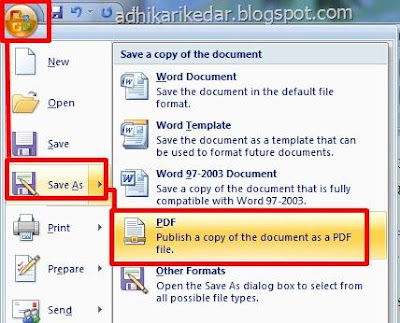
४. अब हजुरको Document तयार भैसकेपछी Left Side को सबैभन्दा माथी "Office button" मा Click गरेर तल "Save As... " लेखेको ठाउँमा Mouse pointer लैजानुहोस र Right Side मा रहेको "PDF" मा Click गर्नुहोस

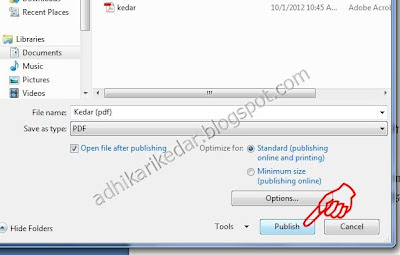
५. त्यसपछी अब हजुरले त्यहाँ PDF मा Click गरीसकेपछी त्यहाँ खुलेको Windows मा "File name: आफुले चाहेको Name दिनुहोस र तल "Publish" button मा Click गर्नुहोस

६. अब तपाईंको Document PDF मा Format भएको छ Publish गर्नुभन्दा पहिला "Open File after publishing" मा Mark लगाउनुभयो भने Automatic PDF मा खुल्नेछ अन्यथा PDF File हेर्नको लागे Windows Explorer मा गएर हेर्नुहोस
यहाँ माथी मैले लेखेको खास Microsoft Office 2007 को लागी मात्रै हो अरु Microsoft Office को लागी भने म यो तरीका बाट PDF मा Format हुन्छ अथवा हुँदैन भन्न सक्दिन किनकी मेरो Computer मा 2007 को MS Office हो र अरु MS Office मा मैले Try गरेको छैन त्यसैले र Microsoft Office ले पनि 2007 को लागी मात्रै भनेको छ यदी हजुरको पनि MS Office 2007 नभएर अरु कुनै हो अनि PDF Format गर्ने System छैन र कसरी गर्ने जान्नु पनि भएको छैन भने तल Comment मा आफ्नो Comment मा भन्नुहोला धन्यबाद |
| 0 comments | Labels: