twitter

Showing posts with label Microsoft Office▼. Show all posts


 Microsoft Excel माइक्रोसफ्ट एक्सेल Microsoft Windows र म्याक ओएस लागि Microsoft द्वारा विकसित स्प्रिेडसिट आवेदन छ। यो गणना, रेखांकन उपकरण, धुरी टेबल, र आवेदन लागि भिजुयल बेसिक भनिने समष्टिगत कार्यक्रम भाषा सुविधाहरु। विशेष गरी 1993 मा संस्करण 5 देखि, यी प्लेटफारमहरु को लागि एक धेरै व्यापक लागू स्प्रिेडसिट भएको छ, र यो स्प्रिेडसिटले लागि उद्योग मानक रूप लोटस 1-2-3 प्रतिस्थापन छ। एक्सेल Microsoft घर को भूमिका खेल्छ।
यो गणना, रेखांकन उपकरण, धुरी टेबल, र आवेदन लागि भिजुयल बेसिक भनिने समष्टिगत कार्यक्रम भाषा सुविधाहरु Microsoft Windows र म्याक ओएस एक्स लागि Microsoft द्वारा विकसित एक गैर-निःशुल्क व्यापारिक स्प्रिेडसिट आवेदन छ। विशेष गरी 1993 मा संस्करण 5 देखि, यी प्लेटफारमहरु को लागि एक धेरै व्यापक लागू स्प्रिेडसिट भएको छ, र यो स्प्रिेडसिटले लागि उद्योग मानक रूप लोटस 1-2-3 प्रतिस्थापन छ। एक्सेल Microsoft घर को भूमिका खेल्छ। वर्तमान संस्करण म्याक ओएस एक्स लागि Microsoft Windows र 2011 को लागि 2013 छन्
Tuesday, February 5, 2013 | 0 comments | Labels: ,
 Microsoft Office डेस्कटप आवेदन, सर्भर र सेवाहरू लागि Microsoft Windows र ओएस एक्स सञ्चालन प्रणाली एक कार्यालयको सूट छ। यो पहिलो Las भेगास COMDEX अगस्ट 1, 1988 मा Microsoft को बिल गेट्स द्वारा घोषणा गरिएको थियो। आवेदन को एक बिटा सेट लागि सुरुमा एक मार्केटिङ अवधि, घर को पहिलो संस्करण माइक्रोसफ्ट वर्ड, माइक्रोसफ्ट एक्सेल र Microsoft PowerPoint निहित। वर्षौंको दौडान, घर आवेदन यस्तो साधारण हिज्जे परीक्षक, OLE डेटा एकीकरण र दृश्य मूल आवेदन लागि स्क्रिप्टिङ भाषा रूपमा एकदम नजिक साझा सुविधाहरु संग बढेको छ। Microsoft पनि घर व्यवसाय आवेदन ब्रान्ड अन्तर्गत नयाँ-of-व्यापार सफ्टवेयर को लागि एक विकास मंच को रूप घर स्थिति।
जुलाई 2012 मा 10, Softpedia घर विश्वव्यापी अर्ब एक भन्दा बढी मानिसहरूलाई प्रयोग भएको रिपोर्ट।
वर्तमान संस्करण अक्टोबर 11, 2012 मा जारी Windows को लागि घर 2013, हो; [4] र [5] अक्टोबर 2012 24 मा, घर 2013 व्यावसायिक प्लस को RTM अन्तिम कोड थियो अक्टोबर 26, 2010 जारी OS X को लागि घर 2011, डाउनलोड लागि TechNet र MSDN ग्राहकहरु को लागि जारी। 15 नोभेम्बर 2012 मा, घर को 60 दिन परीक्षण संस्करण 2013 व्यावसायिक प्लस डाउनलोड लागि जारी भएको थियो।
विन्डोज फोन र Windows RT चलिरहेको सबै यन्त्रहरू पूर्व स्थापित हुनु क्रमशः घर मोबाइल र घर RT, संग। घर मोबाइल पनि Android फोन र iPhone को लागि उपलब्ध छ। को आईप्याडका लागि घर को एक संस्करण मार्च घर को एक वेब आधारित संस्करण घर माथि, (पहिलेको घर वेब अनुप्रयोग) भनिन्छ 2014 मा शुरू भएको थियो पनि उपलब्ध छ।
| 0 comments | Labels: ,
हुन त मैले यहाँ भन्दा पहिला पनि यस्तै Screen Photo Capture गर्ने बारेमा दुइओटा शुझाब लेखेको थिएँ त्यो हो Software प्रयोग गरेर अनि अर्को Software प्रयोग नगरी र आज पनि म Software प्रयोग नगरी Sceen Photo Capture गर्ने बारेमा लेख्न खोज्दै छु त्यो हो Microsoft Office को सहायताले हो हामीले दैनीक कती Website हरु लेख्ने गर्छौं अनि त्यति नै धेरै Document हरु पनि बनाउँछौँ र त्यस बखत हामीलाई कुनै बेला आफ्नै Computer को Sceen Photo को जरुरत पर्दछ र त्यसबेला तपाईं के गर्नुहुन्छ पक्कै पनि कुनै न कुनै Software प्रयोग गर्न थाल्नुहुन्छ अथवा Digital Camera खोज्न तिर लाग्नुहुन्छ तर तपाइंले यती धेरै कुनै कष्ट गरिराख्नु पर्ने छैन तपाईंको आफ्नै MS Office को सहायताले पनि कुनै पनि Windows को Screen लिन सजिलै सकिन्छ त्यसैले म आज हजुरलाई यसैको बिषयमा छलफल गर्दै छु ध्यान दिएर तल हेर्नुहोस...

१. सबैभन्दा पहिला त तपाइंले MS Office को Excel, Power point Word मध्य कुनै पनि एकलाई खोल्नुहोस
२. जब तपाइंले Office खोनुहुन्छ त्यसपछी अब माथी सिरानमा हेर्नुहोस त्यहाँ "Insert" लेखेको देख्नुहुनेछ त्यसमा Click गर्नुहोस र सबैभन्दा पहिला तपाइंले Computer को कुन Windows बाट Screen Capture गर्ने हो त्यसलाई खोल्नुहोला र फेरी MS Office मा नै आएर अनि "Screenshot" मा Click गर्नुहोस र "Screen Clipping" मा Click गर्नुहोस

३. त्यसपछी अब अघी तपाइंले खुलेको Windows एक अलग किसिमको पातलो सेतो पर्दा ले ढाकेको तपाइंले देख्नुहुनेछ र अब त्यहाँ को कुन कती भाग चाहिं आफुले Capture गर्ने हो त्यति मात्रै भागलाई Mouse को Left Click दबाएर धारको तान्नुहोस र Mouse लाई छोडिदिनुहोस अनि Automatic तपाइंले धारको लगाएको जती चित्र MS Office मा गएर बसेको हुन्छ

४. र आब त्यसलाई के कस्तो Edit गर्ने हो की के गर्ने हो त्यसको फैसला आँफै गर्नुहोस अनि अन्तिममा Save गर्नुहोस यदी तपाइंलाई Image मात्रै चाहिएको भए तपाइंले Save गर्दा "Web Page Filtered" मा Save गर्नुहोला धन्यबाद |
Wednesday, January 9, 2013 | 0 comments | Labels:
साहेद तपाईं हामीले Computer मा रहेका System मध्य धेरै प्रयोगमा ल्याउने भनेको Microsoft Office नै होला र यसै Microsoft Office संग जोडिएको Microsoft Office Word को बारेमा अन्जान भएका साथीहरुलाई एउटा सानो Idea दिन खोजेको त्यो हो कुनै पनि Ms Office Word मा Document संगै Picture पनि Insert गरीएको छ र त्यस Picture मा पनि कुनै शब्द लेखना पर्यो भने कसरी लेख्ने त भन्ने बारेमा उदाहरण दिन खोजेको छु शाहेद हजुर लाई यसको कुनै दिन जरुरत पर्न सक्छ त्यसैले हजुरले अझसम्म यस्तो उपाए सिक्नुभएको थिएन भने आउनुस यहाँ तल हेरौं कसरी गर्ने त
. सबैभन्दा पहिला त हजुर ले "Insert" मा Click गरी "picture" मा Click गरेर आफुले चाहेको Image लाई त्यहाँ Select गर्नुहोस र Picture कुन ठाउँमा राख्ने भनेर पनि तपाईं आफैले सोचेर राख्नुस
२. त्यसपछी अब तपाइंले Picture ठिक ठाउँमा रखिसकेपछी ठिक Picture मा Right Click गर्नुहोस र "Text Wrapping" मा Mouse लगी "Behind Text" मा Click गर्नुहोस

३. त्यसपछी अब तपाइंले त्यस चित्रमा लगातार Double Click गर्नुस र त्यसपछी अब त्यहाँ हेर्नुस Photo को चारैतिर किनारामा रहेको Transform Controls हटेर तपाइंलाई कुनै पनि अक्षर लेखनलाई इजाजत दिएको हुनेछ र तपाइंले त्यसपछी सजिलै लेख्नसक्नुहुनेछ यहाँ तल हेर्नुस त मैले लेखेको

यहाँ माथीको चित्रलाई हेर्दा हजुरको मनमा एउटा प्रश्न उठ्न सक्ला मेरो मतलब यहाँ देखाएको चित्रमा त Transform Controls हटेको छैन त अनि फेरी यहाँ माथी ३ नं: मा चाहिं अक्षर लेख्नेबेलामा Transform Controls हट्छ भनेको छ आखीर के हो ?
किनकी मैले यो चित्र लेखिसकेपछी पछी फेरी चित्र Resize गर्दा लिएको हुँ त्यसैले Transform Controls देखिएको हो नआत्तिनुस तपाईं केवल एकचोटी कोशिस गरेर हेर्नुस तपाईं अबश्य सफल हुनुहुनेछ धन्यबाद |
| 0 comments | Labels:
धेरै दिनदेखी धेरै साथीहरुले मलाई यसको बारेमा सोधिराखेका थिए की MS Office बाट Documents लाई Direct PDF मा कसरी Format गर्ने भनेर तर मैले त्यसको बारेमा जानकारी दिन समयको व्यस्तताले गर्दा अल्झिरहेको थिएँ तर आज त्यसको बारेमा लेख्न खोजेको छु हो अब तपाइंले PDF File बनाउनको लागी कुनै Online र अन्य झन्झट लिनु पर्ने छैन सिधै MS Office बाट नै बनौं सक्नुहुन्छ चाहे MS office word, होस् या Excel र English Font होस् अथवा Nepali Font अथवा अन्य Font कुनै आपत्ती छैन त्यसको लागी मात्र तलको तरीका हेर्नुस

१. सबैभन्दा पहिला हजुरले एउटा सानो File (Software) Download गर्नुपर्ने हुन्छ त्यसको Size पनि त्यती ठुलो छैन Download गर्नको लागी तलको "SaveAsPDF" मा Click गर्नुहोस
SaveAsPDF
यदी यो माथीको लिंक बाट Download नभए यसमा Click गर्नुहोस
२. त्यसपछी अब त्यो File पुरा Download भैसकेपछी Computer मा गएर त्यसलाई Right Click गरी "Run As Administrator..." मा Click गरेर Install गर्नुहोस
३. Install गरीसकेपछी अब हजुरले PDF बनाउन खोजेको Document लाई MS Office मा खोल्नुहोस अथवा बनाउनुहोस
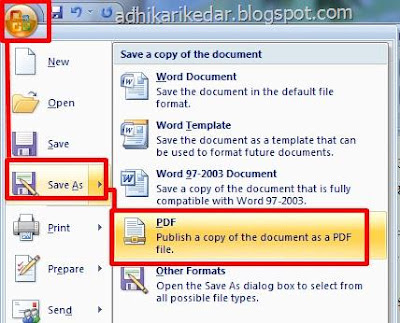
४. अब हजुरको Document तयार भैसकेपछी Left Side को सबैभन्दा माथी "Office button" मा Click गरेर तल "Save As... " लेखेको ठाउँमा Mouse pointer लैजानुहोस र Right Side मा रहेको "PDF" मा Click गर्नुहोस

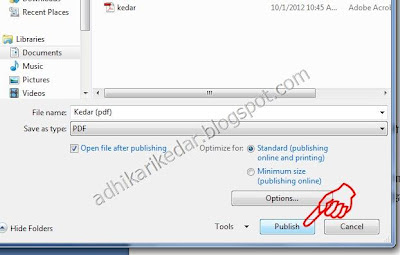
५. त्यसपछी अब हजुरले त्यहाँ PDF मा Click गरीसकेपछी त्यहाँ खुलेको Windows मा "File name: आफुले चाहेको Name दिनुहोस र तल "Publish" button मा Click गर्नुहोस

६. अब तपाईंको Document PDF मा Format भएको छ Publish गर्नुभन्दा पहिला "Open File after publishing" मा Mark लगाउनुभयो भने Automatic PDF मा खुल्नेछ अन्यथा PDF File हेर्नको लागे Windows Explorer मा गएर हेर्नुहोस
यहाँ माथी मैले लेखेको खास Microsoft Office 2007 को लागी मात्रै हो अरु Microsoft Office को लागी भने म यो तरीका बाट PDF मा Format हुन्छ अथवा हुँदैन भन्न सक्दिन किनकी मेरो Computer मा 2007 को MS Office हो र अरु MS Office मा मैले Try गरेको छैन त्यसैले र Microsoft Office ले पनि 2007 को लागी मात्रै भनेको छ यदी हजुरको पनि MS Office 2007 नभएर अरु कुनै हो अनि PDF Format गर्ने System छैन र कसरी गर्ने जान्नु पनि भएको छैन भने तल Comment मा आफ्नो Comment मा भन्नुहोला धन्यबाद |
Monday, January 7, 2013 | 0 comments | Labels:
के तपाईं पनि Microsoft Office 2007 प्रयोग गर्नुहुन्छ यदी गर्नुहुन्छ भने शाहेद तपाईंलाई थाहा छैन होला की Microsoft Office को कुनै पनि Documents लाई Password ले Lock गरी त्यसलाई शुरक्षीत गर्न सकिन्छ त्यसको लागी तपाइंले कुनै पनि Software Download गरिराख्नु पर्दैन आउनुस तल केही उदाहरण हेरौं की कसरी Document लाई Password ले Lock गर्ने

यदी तपाईं संग Microsoft Office 2007 छैन अथवा राख्न चाहनुहुन्छ भने यहाँ गएर Download गर्न सक्नुहुन्छ र अब तल हेर्नुहोस
१. सबैभन्दा पहिला तपाईं Microsoft Office को कुनै पनि Password ले Lock गर्नुपर्ने Document लाई खोल्नुहोस अथवा नयाँ Document बनाउन चाहनुहुन्छ बहने Microsoft Office खोलेर Document बनाउनुस
२. अब तपाइंले Document बनाइसकेपछी Password ले Lock गर्नुपरेमा Save गर्नुभन्दा पहिला बायाँपट्टी सबैभन्दा माथी "Office Button" मा Click गरेर तल "Prepare" मा Mouse लैजानुस र अब त्यहाँ देखिएको Drop  Down मा रहेको "Encryp Documet" मा Click गर्नुहोस

३. त्यसपछी अब त्यहाँ अगाडी सानो Box खुलेको हुन्छ जहाँ तपाइंले Password राख्नु पर्ने हुन्छ त्यहाँ आफुले चाहेको कुनै पनि अंक अथवा अक्षर राख्नुस र "Ok" गर्नुस

४. त्यसपछी तपाइंले Ok गरीसकेपछी अब फेरी त्यहाँ अर्को एउटा Box खुल्नेछ त्यस Box मा पहिला राखेको Password दोहोर्याउनुहोस र "Ok" गर्नुस

र अब चाही तपाईंको Document लाई तपाइंले Password ले Lock गरीसक्नुभायो अब Save गरिदिनुहोस File र Save गरीसकेपछी MS Office बन्द गरेर Password ले Lock गरेको Document लाई खोल्नुस त्यहाँ Password नराखी Document खुल्दैन एकचोटी अबश्य Try गरेर हेर्नुस अनि कस्तो लग्यो प्रतिक्रिया दिनुहोला
Microsoft Office 2007 Free मा Download गर्नलाई यसमा  गएर Download गर्नुहोला धन्यबाद |
Sunday, January 6, 2013 | 0 comments | Labels:
तपाइंले दिनमा सायद कयौं पटक Microsoft Office खोल्ने र बन्द गर्ने गर्नुहुन्छ होला यो सामान्य नै हो Computer मा बढी उपयोग हुने भने को नै Microsoft Office नै त होला हैन र तर के तपाइंले कहिल्यै सोच्नु बहेको छ की त्यस Office को पुरै Color Scheme बदल्न पाए कस्तो हुन्थ्यो होला प्राय साथीहरुको Microsoft Office Blue (निलो) Color मा नै देखिए हुन्छ यदी तपाइंले Scheme बदल्नु भएको छैन भने त्यसैले यदी तपाईं पनि बदल्न चाहनुहुन्छ भने यहाँ तल हेर्नुहोस
१. सबैभन्दा पहिला तपाइंले Microsoft Office Open गर्नु जरुरी छ त्यसैले कृपया म तपाइंलाई अनुरोध गर्छु की तपाईं सर्बप्रथम Microsoft Office खोल्नुस
२. त्यसपछी अब Left Side को सबैभन्दा माथी "Office Button" मा Click गरी "Word Options" मा Click गर्नुस

३. त्यसपछी अब त्यहाँ अर्को एउटा Popup Window खुल्नेछ र हजुरले त्यहाँ रहेको Window को Left side बाट "Popular" मा Click गरी तल Color Scheme: मा गई Color Choose गरेर "Ok" गर्नुहोस

यो थियो एउटा सानो अनि अमुल्य सुझाब तपाईंको लागी कस्तो लाग्यो यो तरीका तपाइंलाई सायद महत्वपूर्ण नै भयो होला हैन र धन्यबाद |
Tuesday, December 18, 2012 | 0 comments | Labels: