twitter

Showing posts with label Adobe Photoshop▼. Show all posts


Online Computer Science Institute Website को मुख्य Ulr लाई डबल यू थ्री कम्प्युटर कोर्स ब्लग स्पोट डट कम भनिन्छ। जसको अर्थ हो बिश्व ब्यापी वेब कम्प्युटर कोर्स भन्ने बुझिन्छ यहाँ w3 भनेको World Wide Web संक्षिप्त रूप WWW या W3 हो ।
Online Computer Course & www.w3computercourse.blogspot.com  is a method based on memory of sight. This method allows you to achieve much higher speed of data entry, especially if you need to text from other visual material.
This website focuses on practical hints free computer help and information tips about the technology its application. Moreover, you can get some free online computer course about. Some interesting free computer tips If you are interested about the mentioned issues then go ahead and subscribe to the www.w3computercourse.blogspot.com today. Please note that some contents of this website is feelings my personal opinion.
Are you still looking for learning based method online computer course? If you really want to get some information about any interesting thing, Please do not forget to ask me here. Your genuine questions are welcome here.
Well, Online Computer Science Institute is a free, user-friendly learning website that is designed to help you learn, practice and improve your learn computer speed easily and accuracy. 

    Thank you visit website   



Thursday, May 1, 2014 | 1 comments | Labels: , ,


तपाई हरु कतिपय लाई  photoshop  के हो ? यसले कसरि काम गर्छ भन्ने कुरा थाहा  पनि छ  यदि नभए को भए आउनुस  केहि  सिकौ  हुनत यो जमान मा photoshop भन्ने कुरा खासै नया र अप्ठ्यारो त छैन तर पनि कसैले लाई थाहा नहुन पनि त सक्छ यसैले  कोहि  मित्र हरु ले photoshop नभएको कारण ले आफ्नो देखाउने सिप र कला लाई देखाउन नसकेर कुम्लोमा पोको परि राखे झैँ  लुकाएर राख्न बाध्य भएको हुनुहुन्छ भने तेस्ता व्यक्ति  हरु को लागि अत्यन्तै उपयोगी टिप्स आज मैले adobe photoshop cs 5 Portable  लिएर तपाई हरु को साथ आएको छु तपाई हरु को जुन कम  सफलता हुनेछ  र सफल ता को  कामना गर्द पनि छु।
आनुस आज photoshop  cs5 को बारेमा जानौ अब कसरि wodnload  गर्ने त ? सबै भन्दा पहिले यसको लागि यहाँ तल तस्बिर मा देखिएको download  मा जानुहोस।

यहाँ  तल देखिएको  Download  Now  मा  Click  गरि गरेर लिनु होस्


Sunday, February 23, 2014 | 0 comments | Labels: ,
कम्प्युटर चलाऊदा कि-बोर्ड बाट नै कुनै कि थिचेर कुनै काम समाप्त गर्न सकियो भने छिटो हुने कुरामा हामी मध्य कसैको विमती छैन। त्यस्को प्रकृया र सबै भन्दा मुख्य कुरा ज्ञानको पनि छ । ms-word खोलेर बसेका हुन्छौ जब फाइल save गर्नु पर्ने बेला आउछ अनी ठुलो खैला बैला मच्चिने हुन्छ किन कि माउस कहाँ छ र फाइल मेनु मा माउस सारेर क्लिक गर्दाको सास्ती । तर यही कती सजिलै गर्न सक्नु हुन्छ ctrl लाई थिच्दै s थिच्न । यो त मैले यकदम सजिलो (जुन सबैलाई थाहा छ र सबै ले चलाई रहेको पनि हुनु हुन्छ) key को बारेमा चर्चा गरेको हो । यो  र यस्तै छिटो र सरल तरिका बाट कम्प्युटर चलाऊने key हरुको तालिका जस्ले तपाईंको कम्प्युटर जीवनलाई केही सहयोग पुर्‍याउने छ ।
डेस्कटप सम्बन्धी key हरु
To...
Use this shortcut
Select a file/folder/icon
Type the first letter of the file. If you have several files starting with the same letter, continue hitting the letter key until your cursor lands on the file or folder you want.
Search for a file/folder
F3
Rename a file/folder
Select the file/folder, click F2, and then re-type the name
Find out when the file or folder was created, by whom, and how big it is
Select the file, right-click, and then click Properties
Display the Start menu
Ctrl + Esc
Create a shortcut on your desktop to your favorite file/folder
Drag the file/folder icon to your desktop
Scroll between open items
Alt + Tab, then hold down Alt while clicking Tab to reach the desired file or program
MS-Word सँग काम गर्दा उपयोगी
To...
Use this shortcut
Select text
Shift + Right Arrow, Left Arrow, Up Arrow, or Down Arrow to highlight text
Copy selected text
Ctrl + C
Cut selected text
Ctrl + X
Paste selected text
Ctrl + V
Undo your last action
Ctrl + Z
Select all the text within your document
Ctrl + A
Bold text
Ctrl + B
Italicize text
Ctrl + I
Underline
Ctrl + U
Decrease font size
Ctrl + Shift + <
Increase font size
Ctrl + Shift + >
Change font
Ctrl + Shift + F, then use the arrow keys to reach the new font
Change font size
Ctrl + Shift + P, then use the arrow keys to reach the new font size
Create page break
Ctrl + Enter
Create new document
Ctrl + N
Open My Documents window
Ctrl + O
Close a document
Ctrl + W
Save a document
Ctrl + S
Print a document
Ctrl + P
Preview what you're about to print
Alt + Ctrl + I
MS-Excel को 
To...
Use this shortcut
Move right to left, cell by cell
Tab
Move up and down, cell by cell
Enter
Erase data in current cell
Backspace
Return to the beginning of the row
Home
Enter the date
Ctrl + ; (semicolon)
Enter the time
Ctrl + Shift + : (colon)
Start a formula
= (equal sign)
Check the spelling of titles or words within the cells
F7
Find out about the style within the cell
ALT + ' (apostrophe)
Display the Format Cells dialog box
Ctrl + 1
Apply the general number format
Ctrl + Shift + ~
Turn numbers into dollars
Ctrl + Shift + $
Make numbers a percentage
Ctrl + Shift + %
Apply a border
Ctrl + Shift + &
Internet Explorer चलाऊद चाहिने
To...
Use this shortcut
Add sites to your Favorites
•
Go to the site.
•
Hit Ctrl + D to add to your Favorites.
•
Select Favorites and then Add to Favorites to create a separate folder for the site or to add it to a list already formed.
Select a home page
•
Go to the Web page that you would like to make your home page.
•
Open the Tools menu and select Internet Options .
•
Under Home page , click Use Current .
Use the History function if you visit a few select sites constantly
•
Select the History button on your top navigation (a green arrow on a clock face).
•
Select the site that you would like and double-click.
•
If the History button is not visible, go to the View menu, select Explorer Bar, and then click History to access.
Customize your toolbar to the tools you use most frequently
•
Right-click your top navigation.
•
Select the icons that you use or go to the View menu, selectToolbars , and then clickCustomize .
र अन्य सफ्टवेर को लागि पनि तल जानु होला
Adobe Photoshop CS4
Adobe Photoshop CS3
Adobe Photoshop CS2
Adobe Photoshop CS
Adobe Photoshop7
Adobe Photoshop6
Adobe Photoshop 5
Tuesday, January 15, 2013 | 0 comments | Labels:
कसै-कसैलाई फोटो खिच्ने एकदमै मन हुन्छ र Camera देख्ने बित्तीकै फोटो खिचिक्क गरी हाल्छन तर फोटो खिच्दा सबै फोटोको Background scene आफुलाई मन नपरेको हुन्छ र त्यस Scene लाई हटाएर आफुले चाहेको अर्को Background scene राखन पाए फोटोको आकर्षक कती धेर बढ्थ्यो होला हैन र त्यसैले आज म हजुरलाई यसै बिषयमा Photoshop प्रयोग गरेर कसरी सक्षम हुने त भन्ने बारेमा सिकाउँदै छु यहाँ तल हेर्नुहोस

१. सबैभन्दा आफुले Background change गर्नु पर्ने फोटो र कुन फोटोलाई background मा राख्ने फोटो लाई "File" मा Click गरी "Open" मा Click गरेर लगातार दुइटै फोटो खोल्नुहोस  जस्तै: यहाँ तलको दुइ ओटा फोटो हेर्नुहोस

२. त्यसपछी अब "Pen Tool (P)" मा Clcik गरेर Background change गर्नुपर्ने फोटोलाई Zoom गरेर "Ctrl++ Zoom out and Ctrl+- Zoom in" बाराबार फोटोको सबै किनारामा धर्सो लगाउनुहोस
३. फोटोलाई सबै तिर घेरा लगाएसी घेरा लगाएको भित्र Mouse लाई Right click गर्नुहोस र "Make selection..." मा Click गरी Ok गर्नुहोस
४. त्यसपछी अब तपाइंले घेरा लगाएको चित्रको चित्र भन्दा माथी file name मा Clcik त्यसलाई उचालेर (Drop) अर्को फोटो देखिने गरी एक side मा राख्नुहोस कहाँ Click गर्ने फोटो उचाल्नको लागी यहाँ तलको रातो रेखा हेर्नुहोस

५. के तपाइंले त्यस फोटोलाई Side मा राखिसकेको हो यदी हो भने करीब-करीब त्यहाँ यस्तै तलको चित्र जस्तो  देखिनुपर्छ र अब हेर्नुहोस त्यस फोटोलाई अर्को Background मा कसरी लैजाने त चिन्ता नगर्नुस त्यसको लागी पहिला "Move tool (V)" मा Clcik गर्नुहोस अथवा Keyboard बाट "V" press गर्दा पनि हुन्छ र मात्र Mouse pointer लाई Side मा राखेको मतलब तपाइंले घेरा लगाएको फोटोमा लैजानुहोस र ठिक फोटोमा एकचोटी Click गरी त्यस फोटोलाई उचालेर अर्को background मा लगाउनुहोस photo अर्को Background मा लैजाने बेलामा Mouse लाई खिची रहनुहोला

६. त्यसपछी अब त्यो फोटोको Size कतीको र कहाँ नेर राख्ने हो त्यसको लागी keyboard बाट एकचोटी "V" खिच्नुहोस र माथी "Show Transform Controls" मा "√" ठिक चिन्ह लगाउनुहोस र फोटोको size घटाउने बढाउने गर्नुहोस फोटोको Size मिलाउनको लागी तपाईं त्यहाँ माथी स-साना Number हरु देख्नुहुनेछ र त्यसबाट पनि मिलाउन सक्नुहुन्छ

७. यदी फोटोको Size मिलाईसक्नुभएको हो भने अब "Move tool (V)" मा खिचेर Apply button थिच्नुहोस र अब फोटोलाई Zoom Ctrl++ key थिचेर हेर्नुहोस कहाँ=कहाँ फोटोको किनारामा दाग देखिएको छ त्यसलाई मेटाउनको लागी "Eraser Tool (E)" मा खिच्नुहोस

८. Eraser tool (E) मा Click गरीसकेसी अब brush को Size मिलाउनको लागी फोटोमा Right click गर्नुहोस अथवा फोटो भन्दा माथीको Brush Icon मा Clcik गरेर Size मिलाउनुहोस र अब त्यहाँ फोटोको किनारामा देखिएको अनाबश्यक दागहरु बिस्तारै-बिस्तारै हटाउनुहोस ध्यान दिनुहोला दाग हटाउँदा फोटो पनि मेटिएला नि यदी त्यसो भयो भने "Ctrl+Z" थिच्नुहोला

९. अब तपाईंको चित्र को Background change गर्ने सबै काम सिध्दियो र र change पनि भयो नपत्याए यहि तलको फोटो अथवा आफ्नै त्यहा रहेको फोटो लाई हेर्नुहोस

कस्तो लाग्यो तपाईंलाई यो तरीका सजिलो लाग्यो 
Monday, January 7, 2013 | 0 comments | Labels:
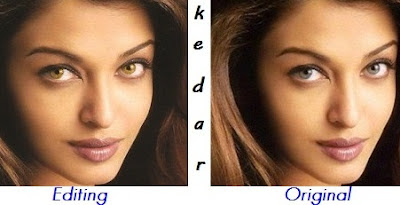
यदी तपाईं पनि Photoshop को सहाएताले आफुले चाहेको कुनै पनि मानिसको आँखाको रंग बदल्न चाहनुहुन्छ भने यहाँ तल दिएको उपाएको सहाएताले सजिलै संग आँखाको रंग (Color) बदल्न सक्नुहुन्छ जस्तै: यहाँ तल रहेको दुइ चित्रमा रहेको आँखालाई हेर्नुहोस के भिन्नता देख्नुहुनेछ >>>
यहाँ माथी रहेको दुइ चित्रको आँखामा पक्कै पनि केहि भिन्नता द्केह्नुभयो होला अब तल हेर्नुहोस कसरी change गर्ने त तपाइंले चाहेको मानिसको आँखाको Color...

१. सबैभन्दा पहिला आफुले Eye color change गर्नुपर्ने फोटोलाई Select गर्नुहोस त्यसको लागी "File > Open" अथवा "Ctrl+O" एकैसाथ थिच्दा पनि हुन्छ

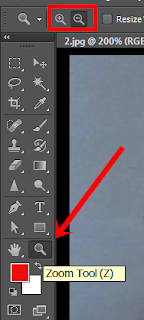
२. त्यसपछी अब फोटोलाई Zoom गर्नुहोस त्यसको लागी "Zoom Tool (Z)" मा Click गर्नुहोस अथवा keyboard बाट "Z" press गर्दा पनि हुन्छ र अब माथी Zoom को Icon मा Minus "Zoom out" (-) or plus "Zoom in" (+) मा थिच्नुहोस

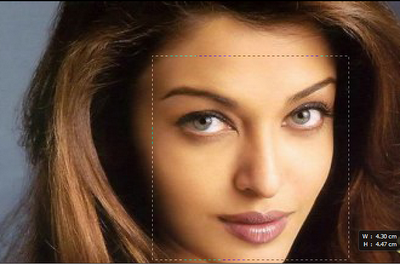
३. अब Mouse pointer लाई picture मा Click गरी Zoom in गर्नुहोस Zoom in गर्नको लागी यहाँ माथी भने झैं Plus (+) मा Click गर्नुहोस

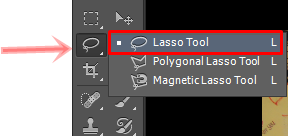
४. तपाइंले photo लाई Zoom गरीसकेपछी अब "Lasso Tool (L) मा Right Click गरी यहाँ तल जस्तै "Lasso Tool   L" को Icon मा Click गर्नुहोस

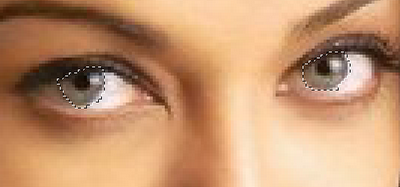
५. त्यसपछी अब आँखामा Lasso Tool को सहाएताले आँखाको नानीभित्र बराबर घेरा लगाउनुहोस घेरा लगाउँदा खेरी तपाइंले एउटा आँखामा घेरा लगाएपछी अर्को आँखामा पनि घेरा लगाउनुपर्यो भने पहिला लगाएको आँखाको घेरा हट्छ त्यसैले त्यसको लागी पहिलो आँखामा घेरा लागैसकेपछी अर्को आँखामा घेरा लगाउनको लागी Keybaord बाट "Shift" थिचेर अर्को आँखामा पनि घेरा लगाउन सकिन्छ याद गर्नुहोला Shift key जबसम्म घेरा लागेर सकिन्न तबसम्म थिचिरहनुहोला

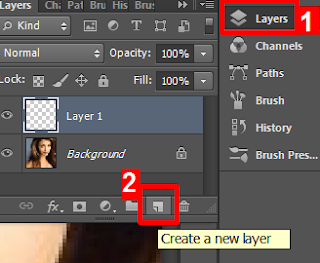
६. त्यसपछेरे अब "Layers" मा Click गरी "Create a new layer" को Icon मा Click गर्नुहोस

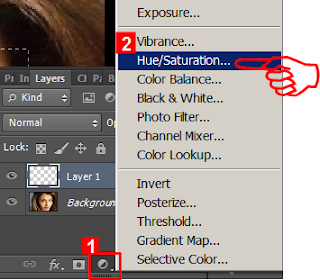
७. अब त्यहाँ रहेको अर्को सानो "Create new fill or adjustment layer" को Icon मा Click गरी "Hui/Saturation..." मा Click गर्नुहोस

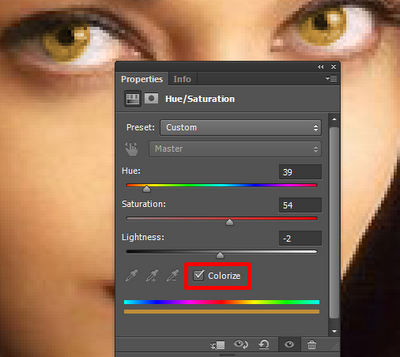
८. अब चाहीं तपाइंले त्यस Picture को Color change गर्ने बेला आयो Hue/Saturation मा Click गरेसी यहाँ तलको जस्तो अर्को box खुल्नेछ र त्यहाँ अब हजुरले तल "Colorize लेखेको ठाउँमा ठिक चिन्ह लगाउनुहोस उदाहरणको लागी तल को चित्र हेर्नुहोस र अब आँखाको Color कस्तो बनाउने अथवा राख्ने आँफैले "Hue: Saturation: and Lightness" को सानो Icon लाई दायाँबाँया सारेर Change गर्न सक्नुहुन्छ

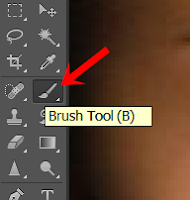
९. आँखाको Color Change गरीसकेपछी अब त्यहाँ आँखामा हेर्नुहोस कतै आँखा भन्दा बाहिर पनि Color बसेको त छैन यदी बसेको छ भने त्यस लागी "Brush Tool (B)" मा Click गर्नुहोस त्यसको लागी Keyboard बाट (B) key थिच्न पनि सक्नुहुन्छ

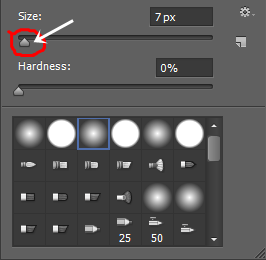
१० र अब Photo लाई Zoom गर्नुहोस त्यसको लागी "Ctrl++" (Plus) थिचेर Zoom गरी Photo मा Right Click गरी Brush Icon छान्नुहोस (Choose) र Brush Size पनि मिलाउनुहोस र Brush लाई आँखा भन्दा बाहिर लागेको दाग मेताउनुहोस ध्यान दिनुहोला आँखा बाहिर को दाग मेताउन्दा आँखा भित्रको Color पनि जाला यदी त्यसो भयो भने "Ctrl+Z" थिच्नुहोला

दुइटै फोटोको आँखामा हेर्नुहोस फोटोको आँखामा Color भिन्दाभिन्दै छ की छैन अब चाहीं तपाईंले आँखाको Color Change गरेर सक्नुभयो अब त्यसलाई Save गर्नुहोस
Photo लाई अझैं ठुलो Size मा हेर्न Photo मा नै CLick गरेर हेर्न सक्नुहुन्छ

कस्तो लाग्यो यो Photoshop को तरीका अथवा Photoshop को बारेमा अरु पनि जिज्ञासा राख्नु छ भने तल Comment Box मा लेख्नुहोला तपाईंको माग Publish गर्नेछौं धन्यबाद |
Sunday, January 6, 2013 | 0 comments | Labels:
तपाइंले Photoshop कत्तीको प्रयोग गर्नुहुन्छ र कत्तीको अनुभब छ यदी हजुरलाई Photoshop को बारेमा केहि जान्नु भएको छैन भने आउनुस म हजुरलाई Photoshop मा Background बाट आफुलाई मन नपरेको मान्छे अथवा कुनै पनि चित्रहरु लाई सजिलै संग कसरी हटाउने भन्ने बारेमा जानकारी गराउंछु
यदी हजुर संग Photoshop छैन भने Free trial मात्र ३० दिन प्रयोग गर्न मिल्ने Softwer Download गर्नुहोस यो तलको लिंकबाट
Adobe photoshop CS5.1
१. सबैभन्दा पहिला Photoshop program खोल्नुहोस र Left Side मा सबैभन्दा माथी File मा क्लिक गरेर Open मा क्लिक गर्नुहोस र Background बाट चित्र हटाउनु पर्ने File लाई Select गर्नुहोस

२. अब left Side मा रहेको Pen Tool (P) मा लिक गर्नुहोस र अब CTRL++ थिचेर Photo लाई Zoom गरी बराबर फोटोको सबै किनारामा बिस्तारै बिस्तारै धर्सो तान्नुहोस धर्सो तान्नको लागी एक चोटी क्लिक गर्नुहोस maaus फोटोको किनारामा लगेर अनि फेरी क्लिक गर्नुहोस त्यस्तै गरी-गरी अलि-अलि गरेर सबै किनारामा घेरा लगाउनुहोस धर्सो तान्दा फोटोलाई धेरै नै Zoom गर्नुहोला

३. फोटोको सबै किनारामा राम्रो संग धर्सो तानेपछी त्यहि धर्सो तानेको घेराभित्र Right Click गरेर Make Selection... मा क्लिक गर्नुहोस
४. अब त्यहा अर्को dialog box खुल्नेछ र त्यहाँ Pixels मा 0 शुन्य type गर्नुहोस Anti-aliashed अनि New Selection दुवै ठाउमा Mark लगाएर Ok थिच्नुहोस

५. Windows को सबैभन्दा माथी Adit मा क्लिक गरेर तल Fill (shift+F5) मा क्लिक गर्नुहोस

६. त्यसपछि अब त्यहाँ अर्को Dialog Box खुल्नेछ र त्यहाँ Contents: मा Content-aware राख्नुहोस र तल Mode: मा Normal राख्नुहोस अनि Opacity: मा 100 type गर्नुहोस र Ok थिच्नुहोस

७. अब केहि समय पर्खनुहोस Background बाट चित्र हटाउनको लागी Load हुँदै छ
८. अब हेर्नुहोस त्यहा चित्र हटिसकेको छ र तपाइंले यहाँ तलको चित्र उदाहरणको लागी हेर्नुहोस

९. र त्यसपछि Ctrl+D key थिच्नुहोस
१० तपाइंले Background बाट चित्र त हटाउनु भयो तर केहि स-साना टुक्राहरू भने अझै पनि बाँकी रहेको हुनुपर्छ मतलब तपाइंले जुन फोटो हटाउनु भएको थियो त्यसको अलि-अलि कुनै कुनै ठाउँमा दाग रहेको हुनुपर्छ त्यसको लागी Zoom गरेर हेर्नुहोस अनि Rectangular Marquee Tool (M) मा क्लिक गरेर दाग देखिएको ठाउँमा Mouse को आधारले घेरा लगाउनुहोस र Shift+F5 थिची Ok गर्नुहोस र Fill भैराखेको छ केहि समय पर्खनुहोस अनि Ctrl+D key थिच्नुहोस दाग हट्नेछ जस्तै तल चित्र नम्बर १ र २ हेर्नुहोस
           चित्र नम्बर १ दाग देखिएको छ

                        चित्र नम्बर २ दाग देखिएको छैन

११. अब तपाइंको Background बाट फोटो हटाउने काम सबै सिध्याउनु भएको छ र उदाहरणको लागी तल चित्र हेर्नुहोस

र अब फाइललाई Computer मा Save गर्नुहोस धन्यबाद।
Sunday, December 23, 2012 | 0 comments | Labels: